Cài Đặt Hệ Thống Dịch Vụ
1) Khái quát chức năng
Cài đặt hệ thống dịch vụ là chức năng thuộc phân hệ vận hành. Chức năng cho phép người dùng “Thêm hệ thống dịch vụ” để phân loại các nhóm phân hệ để người dùng có thể nắm rõ thông tin và dễ dàng quản lý. Khi “Thêm hệ thống” thành công dữ liệu này sẽ được gán đến “Nhóm dịch vụ”. Để khi thêm mới dịch vụ người dùng có thể phân loại “Nhóm dịch vụ” đó sẽ nằm ở hệ thống nào. Từ đó giúp việc quản lý thông tin “Dịch vụ” trở nên chặt chẽ và hiệu quả hơn.
Thêm mới hệ thống: được hiểu là thêm mới mã nhóm cấp 1 trong chức năng quản lý Dịch vụ.
Định nghĩa thuật ngữ
|
STT |
Thuật ngữ |
Định nghĩa |
|
1 |
Hệ thống |
– Một “mảng vận hành” lớn của dự án. Bên trong có thể gồm nhiều Nhóm dịch vụ để chạy trơn tru. – Mục đích: Gom các hoạt động cùng lĩnh vực vào một nơi để quản trị tổng thể. – Ví dụ: Chấm công, Vận chuyển, Dịch vụ vệ sinh, Hệ thống an ninh, (chiếu sáng, cấp nước,…). |
|
2 |
Nhóm dịch vụ |
– Mục đích: Tổ chức các Dịch vụ liên quan thành cụm rõ ràng, thuận tiện phân công – theo dõi – báo cáo. – Ví dụ: Trong Hệ thống chiếu sáng có: Chiếu sáng sảnh, Chiếu sáng đường đi, Chiếu sáng bãi xe…; trong Dịch vụ vệ sinh có: Vệ sinh khu A định kỳ, Vệ sinh kính mặt ngoài,… |
|
3 |
Dịch vụ |
– Công việc/hoạt động cụ thể có thể giao việc và thực hiện, thường gắn kèm SOP/SLA, lịch, chi phí, nhân lực. – Mỗi Dịch vụ thuộc một Nhóm dịch vụ (và do đó thuộc một Hệ thống). – Ví dụ: Vận chuyển đồ đạc, Vệ sinh định kỳ khu A, Kiểm soát an ninh cổng – ca đêm, Bảo trì đèn sảnh hàng tháng. |
Tóm lại: Hệ thống → chứa nhiều Nhóm dịch vụ → mỗi Nhóm dịch vụ chứa nhiều Dịch vụ cụ thể.
2) Tạo Hệ thống mới
Bước 1: Tại menu “Vận hành” → chọn “Dịch vụ” → chọn “Cài đặt hệ thống”.
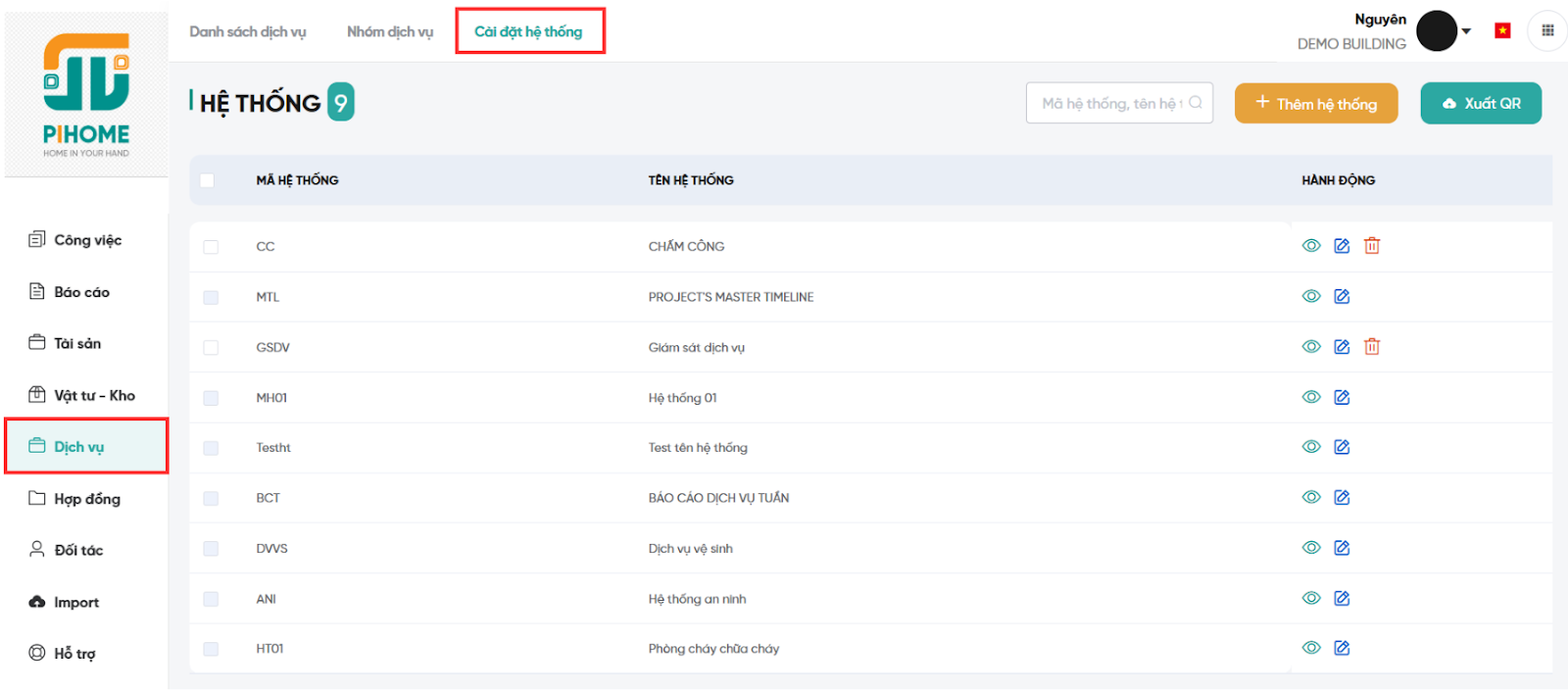
Màn hình quản lý danh sách hệ thống dịch vụ
Bước 2: Nhấn vào nút “Thêm hệ thống”.
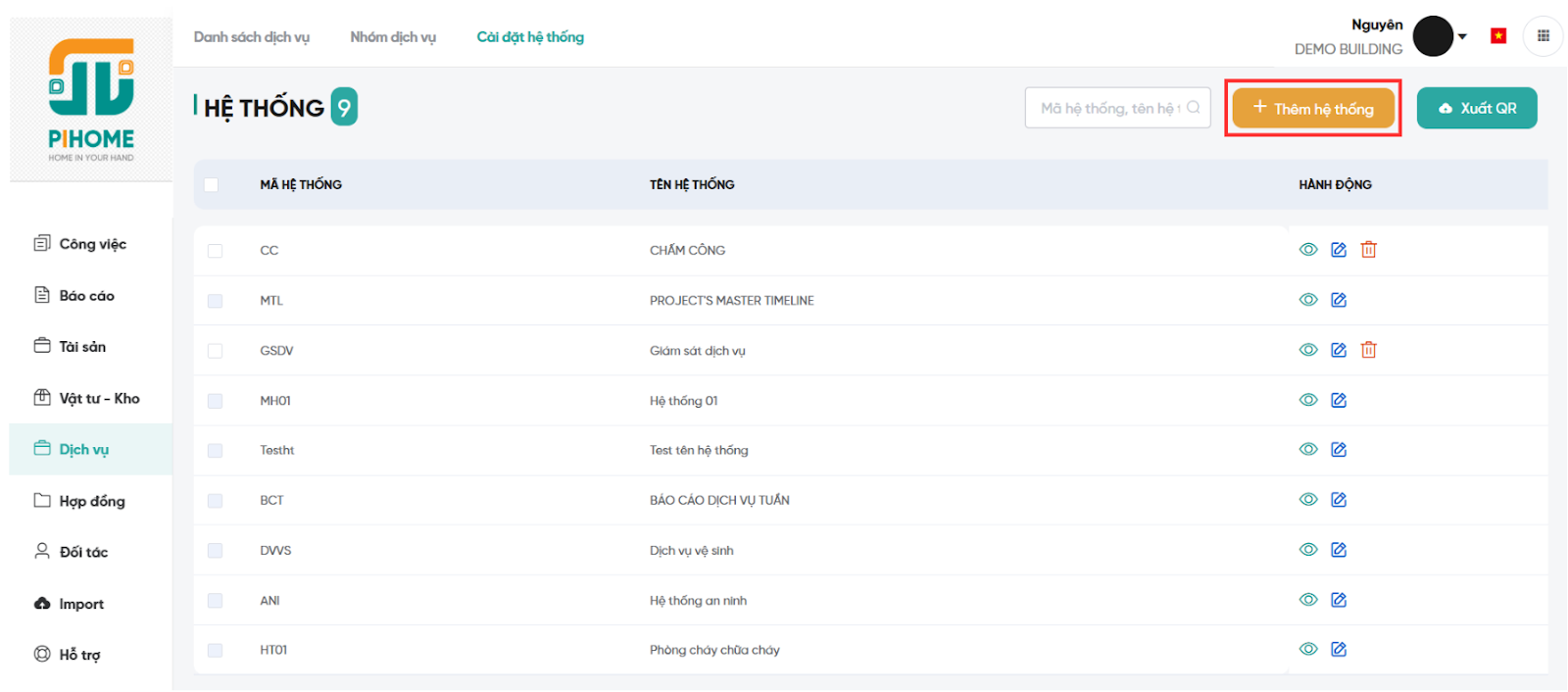
Màn hình quản lý danh sách hệ thống dịch vụ
Bước 3: Nhập thông tin của hệ thống mới sau đó nhấn “Thêm mới”. Người dùng có thể nhấn “Hủy” để hủy thao tác đang thực hiện.
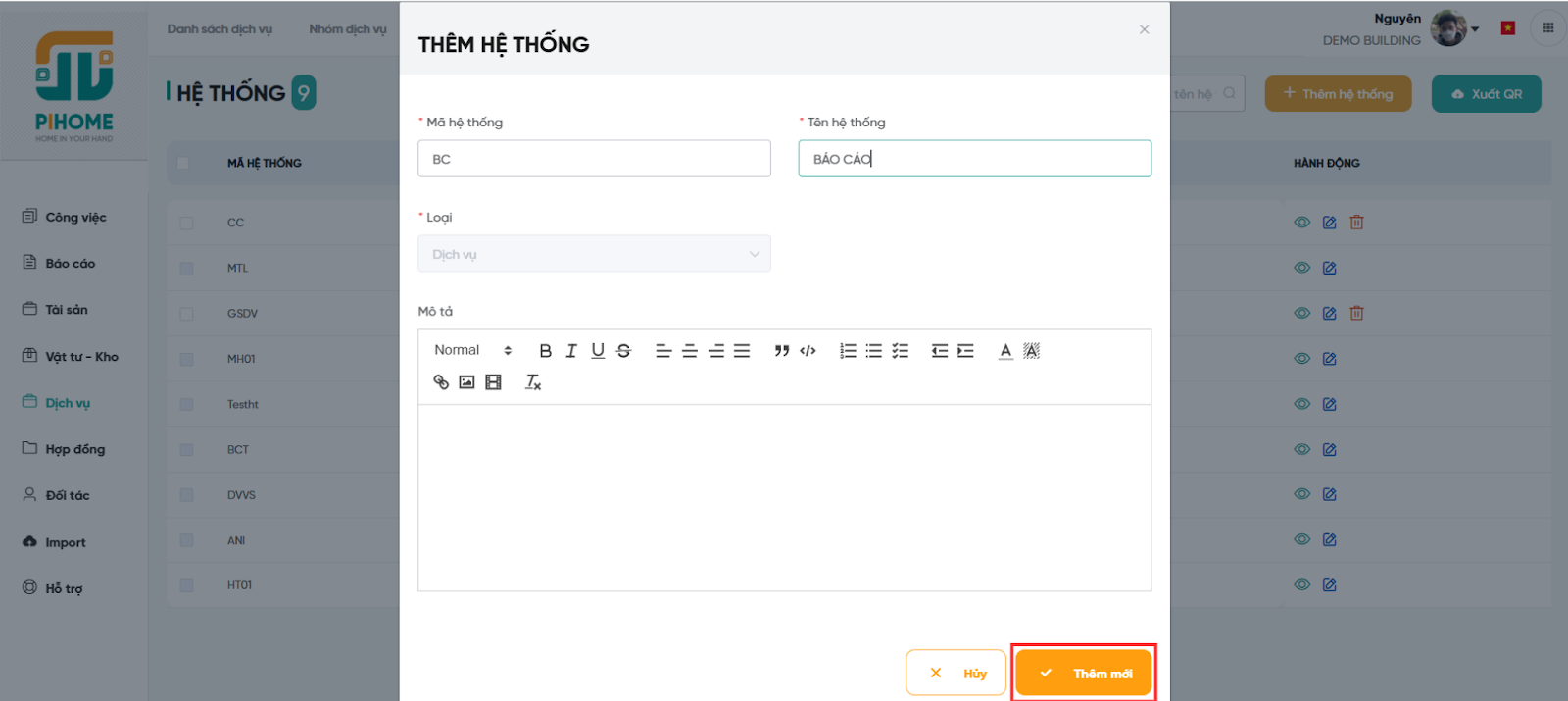
Màn hình thêm mới hệ thống dịch vụ
Kết quả
Hệ thống mới được tạo thành công và có thể sử dụng để gán cho các dịch vụ.
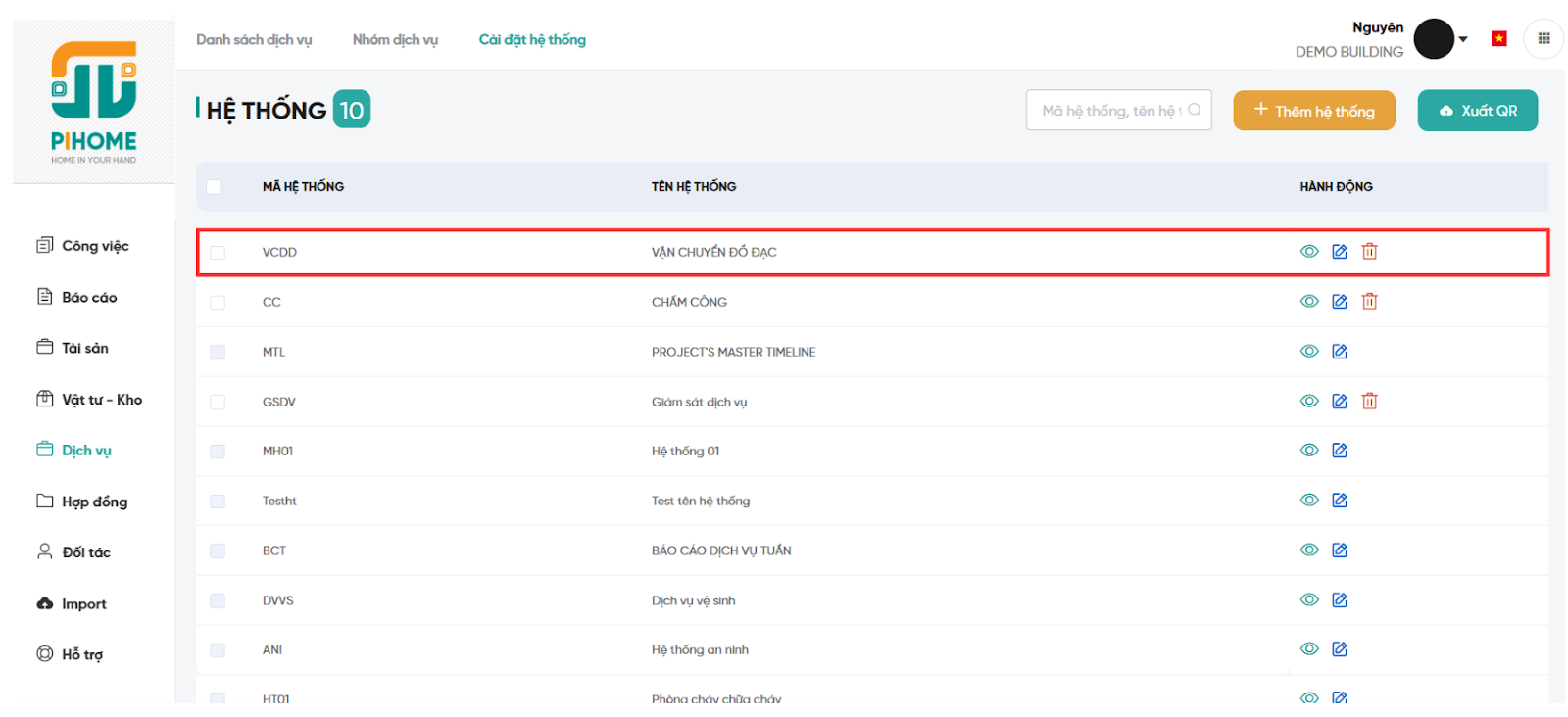
Màn hình quản lý danh sách hệ thống dịch vụ
3) Chỉnh sửa Hệ thống hiện có
Bước 1: Tại menu “Vận hành” → chọn “Dịch vụ” → chọn “Cài đặt hệ thống”.
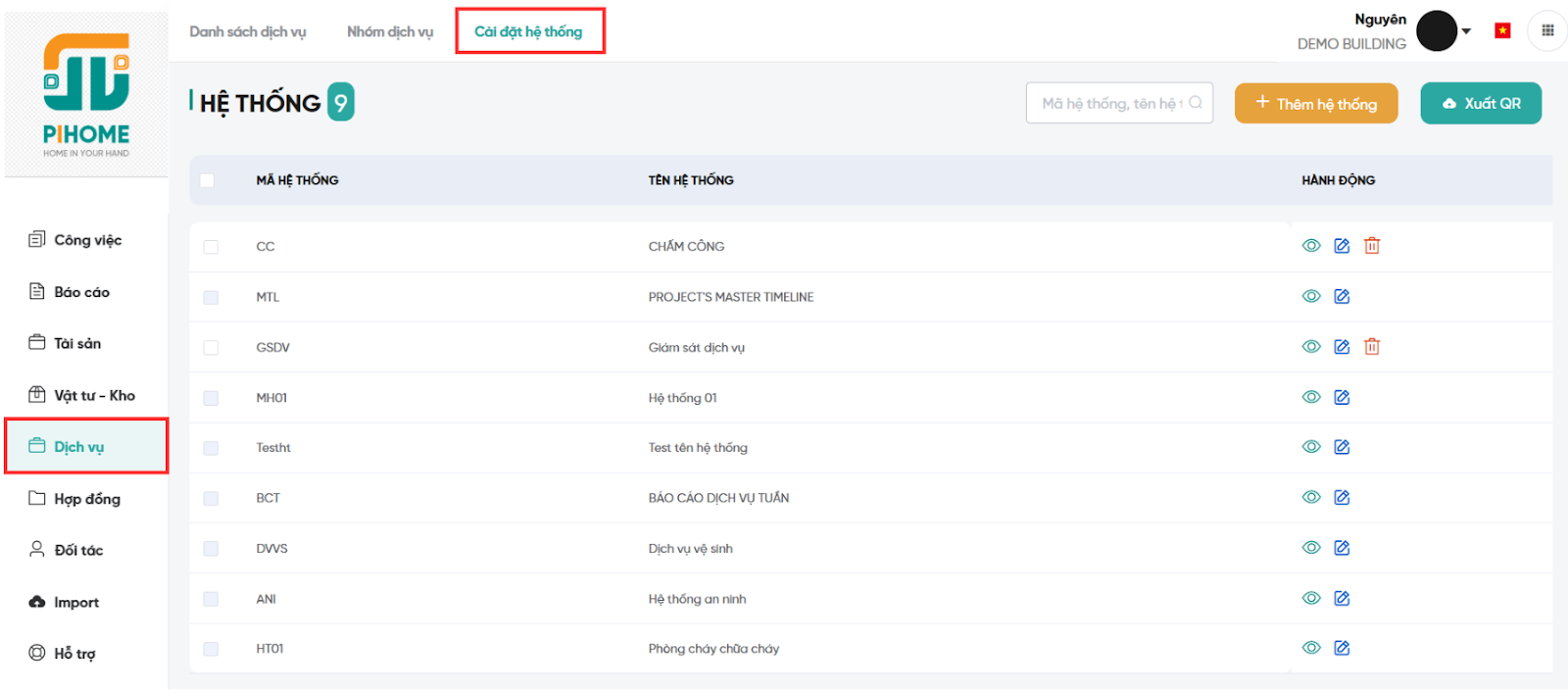
Màn hình quản lý danh sách hệ thống dịch vụ
Bước 2: Nhấn vào nút “Chỉnh sửa” trên dòng dữ liệu muốn cập nhật.
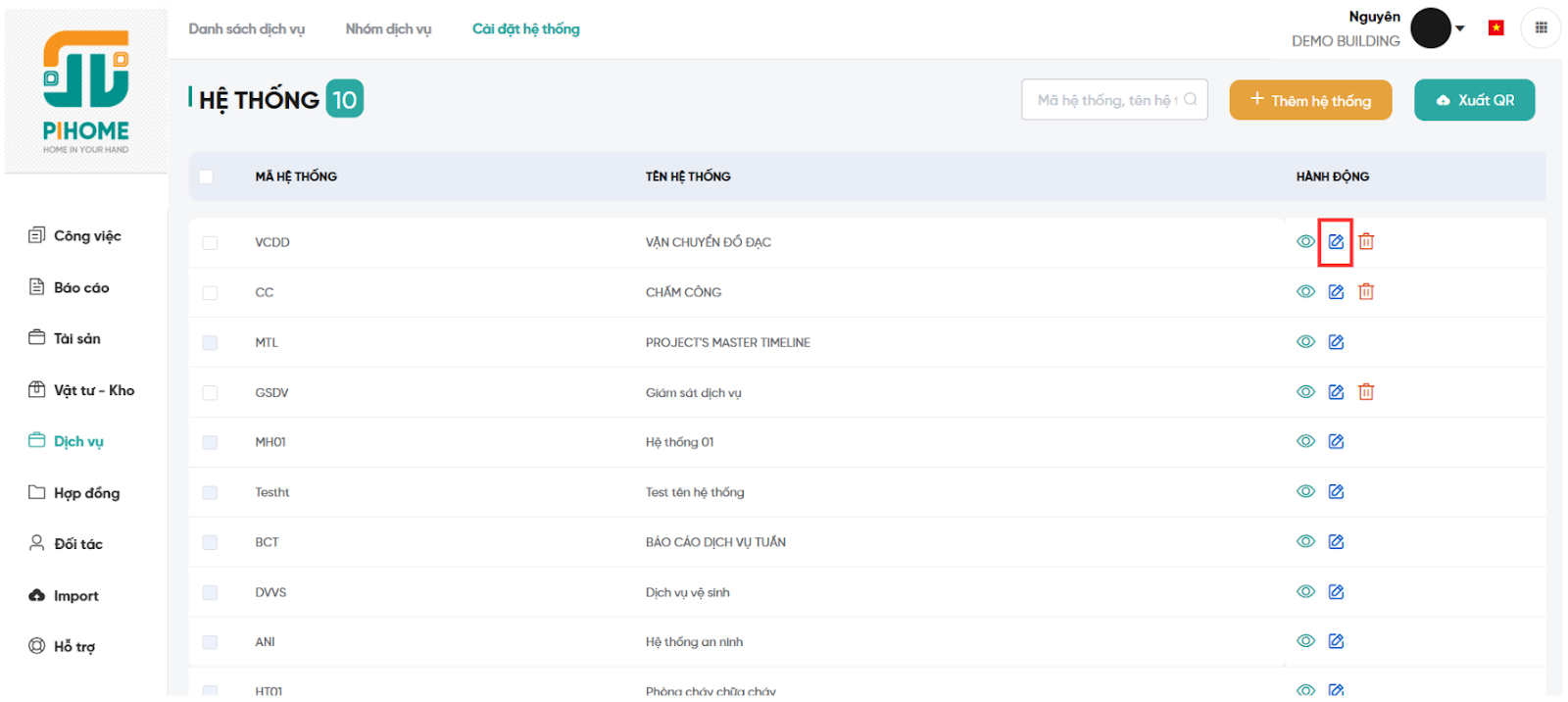
Màn hình quản lý danh sách hệ thống dịch vụ
Bước 3: Cập nhật thông tin trong pop–up Sửa Hệ thống (các trường tương tự lúc tạo) và nhấn “Lưu”. Người dùng có thể nhấn “Hủy” để hủy thao tác đang thực hiện.

Màn hình chỉnh sửa thông tin hệ thống dịch vụ
Kết quả
Thông tin của hệ thống sẽ được cập nhật.
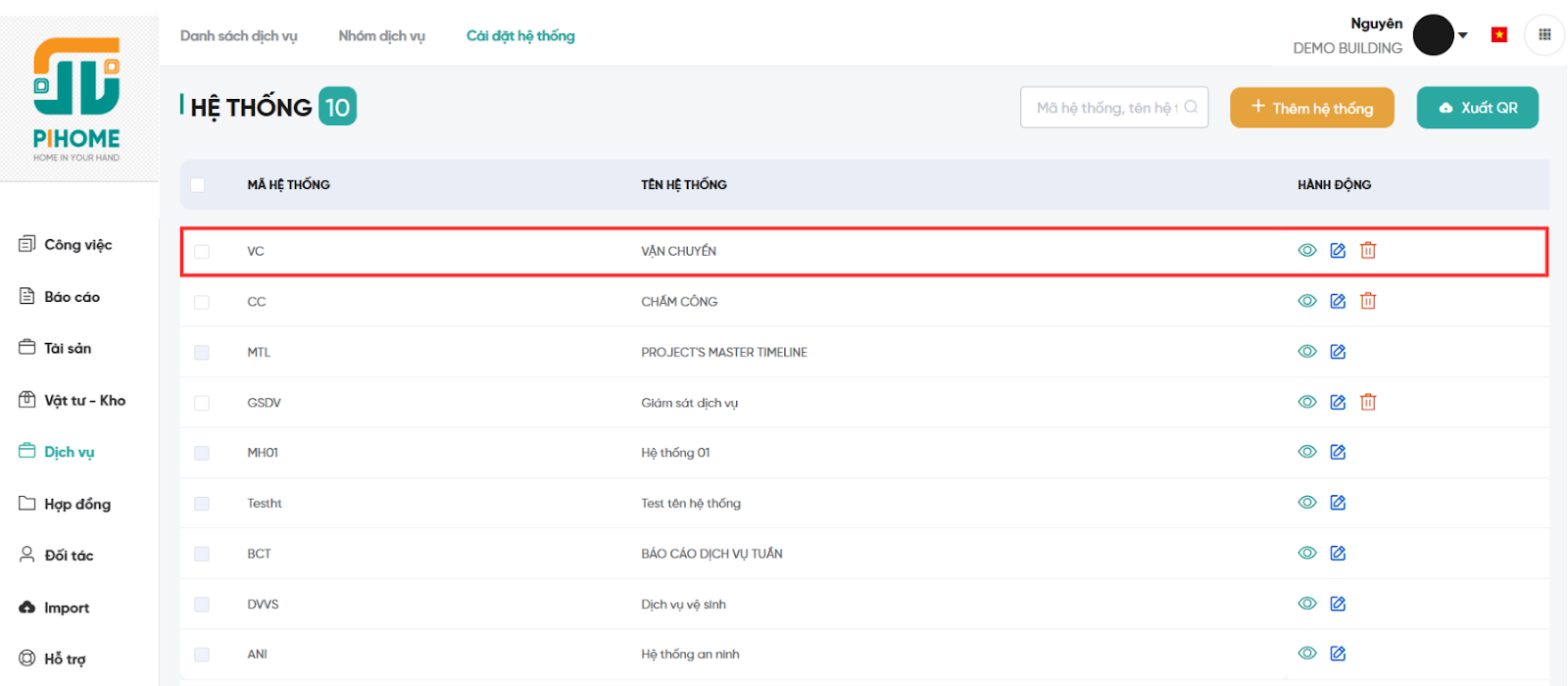
Màn hình quản lý danh sách hệ thống dịch vụ
4) Xóa Hệ thống dịch vụ
Trong danh sách Hệ thống:
- Nếu một hệ thống không có nhóm dịch vụ nào gán kèm, sẽ hiển thị nút Xóa → cho phép xóa trực tiếp.
- Nếu hệ thống đã có ràng buộc với ít nhất một nhóm dịch vụ, nút Xóa sẽ không hiển thị. Muốn xóa, người dùng cần:
+ Vào “Nhóm dịch vụ” gỡ hoặc chuyển các nhóm dịch vụ sang hệ thống khác. Nếu Nhóm dịch vụ đó có ràng buộc với Dịch vụ nhất định, vào “Danh sách dịch vụ” gỡ hoặc chuyển các Dịch vụ sang Nhóm dịch vụ khác để có thể thực hiện thao tác xóa Nhóm dịch vụ.
+ Quay lại màn hình “Cài đặt hệ thống” → lúc này hệ thống mới hiển thị nút Xóa.
Ý nghĩa: Giúp tránh mất dữ liệu và đảm bảo tính toàn vẹn: mỗi dịch vụ luôn thuộc về một nhóm dịch vụ và nhóm dịch vụ luôn thuộc về một hệ thống quản lý hợp lệ.
5) Xuất mã QR hệ thống
Bước 1: Tại menu “Vận hành” → chọn “Dịch vụ” → chọn “Cài đặt hệ thống”.
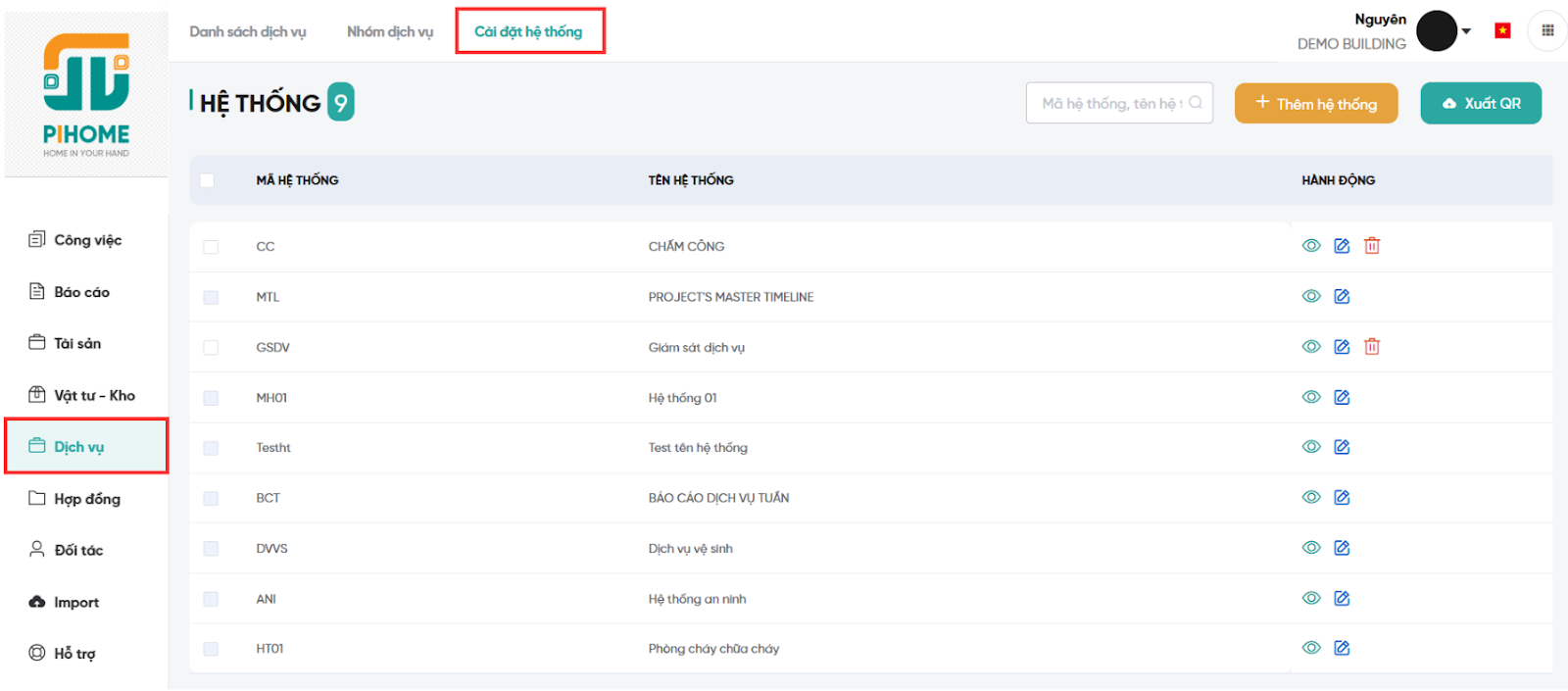
Màn hình quản lý danh sách hệ thống dịch vụ
Bước 2: Nhấn vào nút “Xuất QR”.
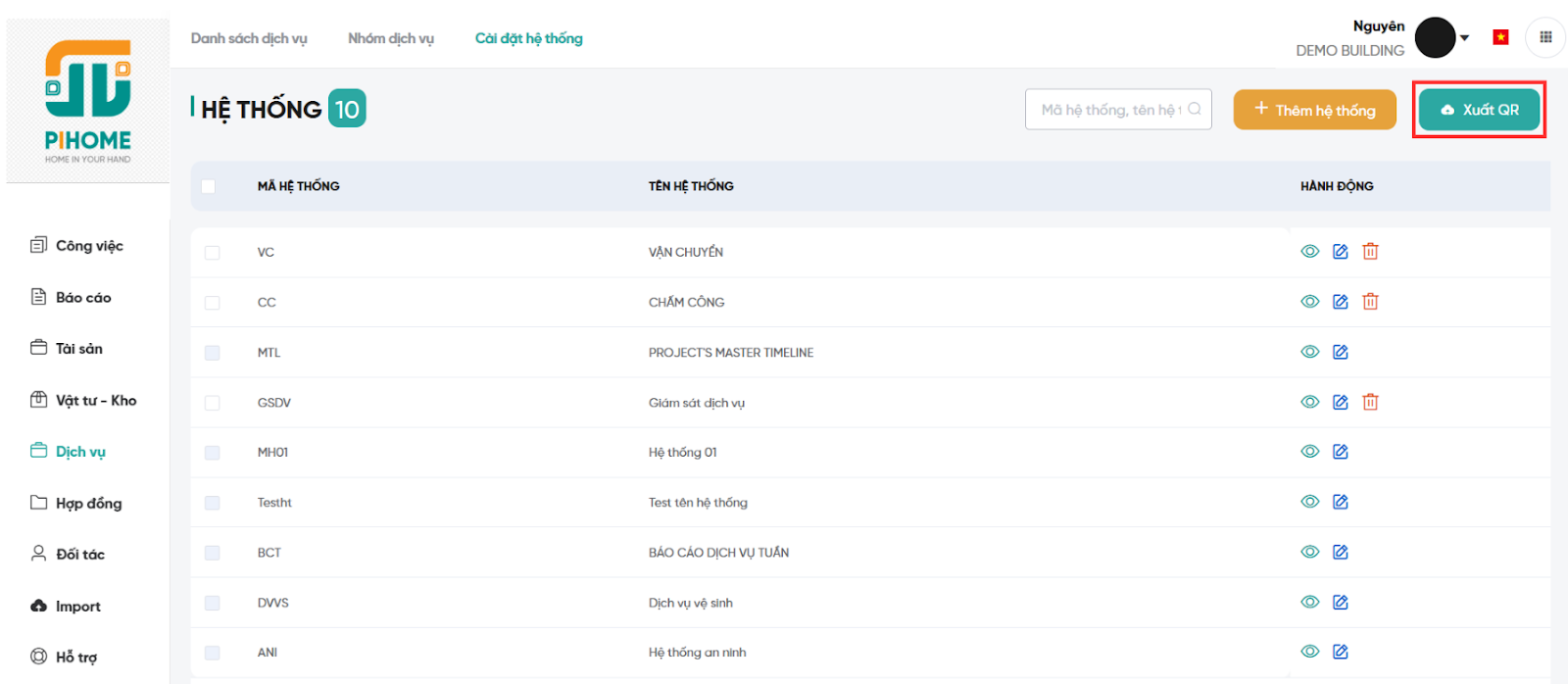
Màn hình quản lý danh sách hệ thống dịch vụ
Kết quả
Danh sách mã QR được hiển thị.
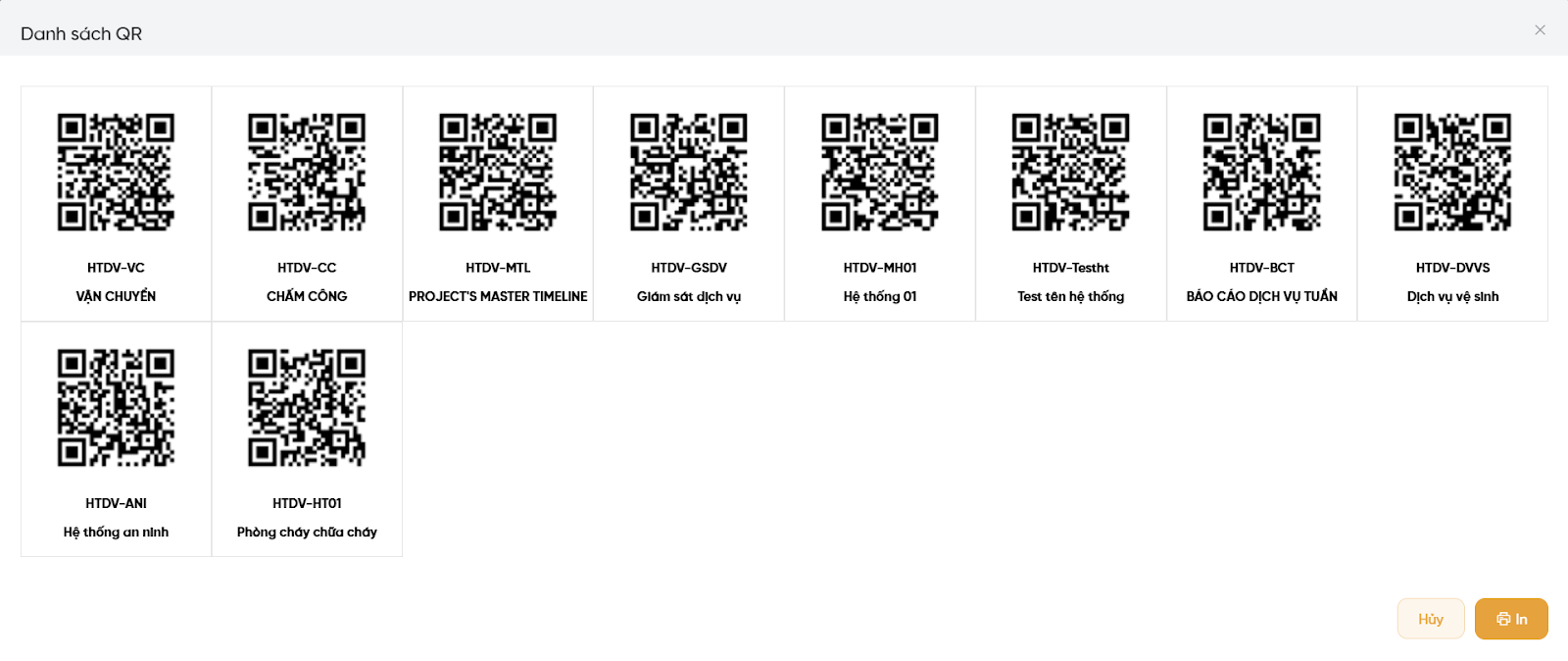
Màn hình danh sách QR dịch vụ
Ngày cập nhật: 03/11/2025