Hướng Dẫn Tạo Phí Tự Động
1) Khái quát chức năng
Chức năng Tạo phí tự động giúp Ban Quản lý nhanh chóng tính phí định kỳ (quản lý, điện, nước, gửi xe, bảo trì, phí khác...) cho toàn bộ căn hộ hoặc tòa nhà chỉ bằng vài thao tác. Tính năng này giúp tự động hóa quy trình tính phí, giảm sai sót.
2) Quy trình tạo phí tự động
Bước 1: Tại phân hệ “Quản lý” → Vào “Chi tiết phí” trên thanh sidebar bên trái → Chọn “Tạo phí” → Nhấn “Tạo phí tự động” để hệ thống mở form tạo phí tự động.

Màn hình danh sách lịch sử tạo phí tự động
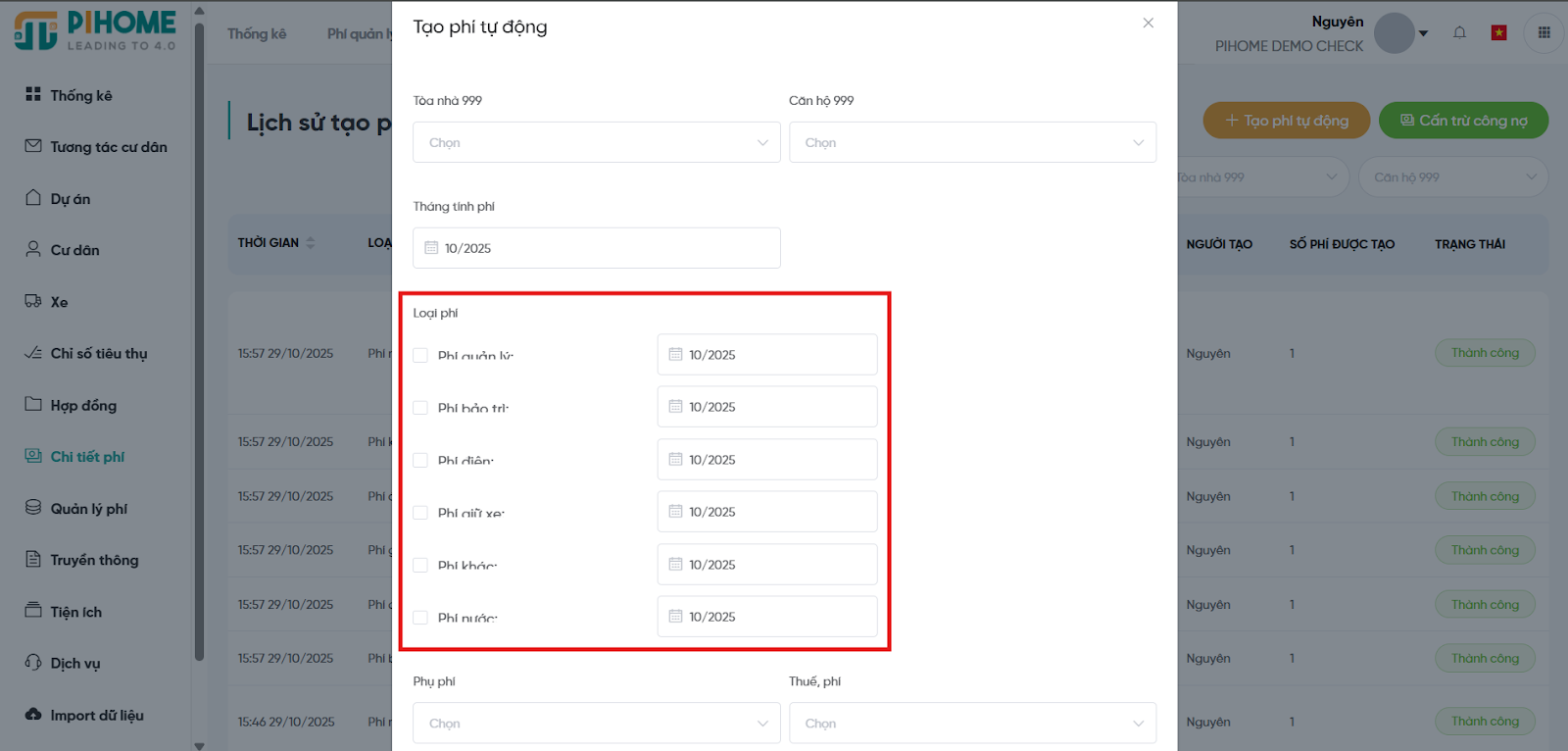
Bước 2: Nhập thông tin trong biểu mẫu. Dưới đây là mô tả chi tiết cho từng trường thông tin trong biểu mẫu Tạo phí tự động:

Màn hình tạo phí tự động
Bảng mô tả thuộc tính tạo phí tự động
|
Thuộc tính |
Mô tả |
|
Tòa nhà |
Lựa chọn tòa nhà cần tính phí. Có thể chọn một hoặc nhiều tòa nhà trong danh sách thả xuống. |
|
Căn hộ |
Lựa chọn căn hộ hoặc nhiều căn hộ trong tòa nhà đã chọn. Hệ thống sẽ chỉ tạo phí cho các căn được chọn. |
|
Tháng thu phí |
Chọn tháng cần tạo phí. Khi chọn tháng, hệ thống tự động đồng bộ tháng xuống toàn bộ các loại phí bên dưới. Người dùng vẫn có thể chỉnh sửa từng tháng riêng lẻ nếu một loại phí có kỳ thu khác biệt. Ví dụ: Chọn tháng 11/2025, hệ thống sẽ tự động điền “11/2025” cho tất cả các mục Phí quản lý, Phí điện, Phí nước… nhưng có thể sửa “Phí bảo trì” thành “12/2025” nếu dự án thu lệch kỳ. |
|
Loại phí |
Là danh sách các loại phí mà hệ thống cho phép tạo tự động. Người dùng phải tích chọn vào ô tương ứng để hệ thống tạo phí cho loại đó. Lưu ý: Nếu không tích chọn, hệ thống sẽ bỏ qua loại phí đó khi xử lý tạo phí. Gợi ý: Xem mục 3 Lưu ý khi tích chọn loại phí |
|
Phụ phí |
Chọn các khoản phụ phí, thuế (nếu có) do Admin cấu hình sẵn. BQL không thể thêm mới tại đây. |
|
Thuế, phí |
|
|
Bao gồm phí 0 đồng |
Tích chọn nếu muốn hệ thống tạo phí cho cả những căn hộ có mức phí bằng 0. Trường hợp này áp dụng khi BQL muốn đảm bảo đồng bộ dữ liệu công nợ và danh sách căn hộ, ngay cả với các căn được miễn phí trong kỳ. Ví dụ: Căn hộ CH05 được miễn phí quản lý tháng 10/2025. Nếu không tích, hệ thống sẽ bỏ qua CH05. Nếu tích, hệ thống vẫn tạo dòng phí “Phí quản lý = 0 đồng” để đảm bảo thống nhất dữ liệu. |
|
Bao gồm căn hộ chưa bàn giao |
Khi tạo phí phải chọn “Bao gồm phí chưa bàn giao” để ra đủ phí trọn gói của căn hộ (khi ngày bàn giao của căn hộ đó không phải là đầu tháng). Thường áp dụng trong các dự án BQL thu phí giữ xe, bảo trì hoặc bảo vệ cho căn hộ đang trong giai đoạn bàn giao hoặc cho thuê. Ví dụ: Căn hộ CH30 chưa bàn giao chính thức nhưng có xe đăng ký gửi tại tầng hầm. Nếu tích chọn, hệ thống vẫn tạo phí gửi xe cho CH30. |
Bước 3: Sau khi hoàn tất, nhấn “Tạo” để hệ thống xử lý. Các khoản phí sẽ được sinh tự động và hiển thị trong mục “Lịch sử tạo phí tự động”.
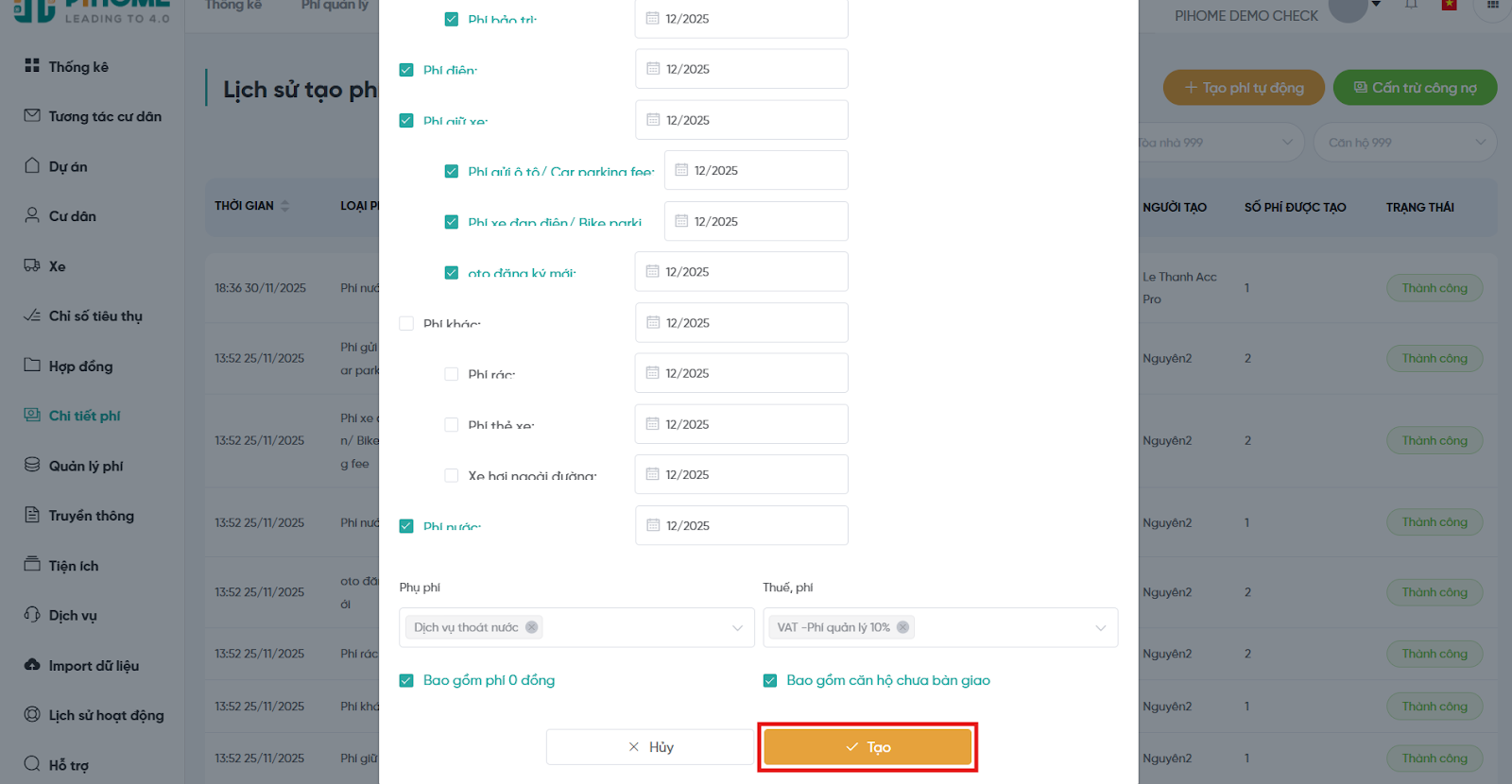
Màn hình danh sách lịch sử tạo phí tự động
Kết quả sau khi tạo phí
Các khoản phí sẽ được sinh tự động và hiển thị trong mục “Lịch sử tạo phí tự động”.
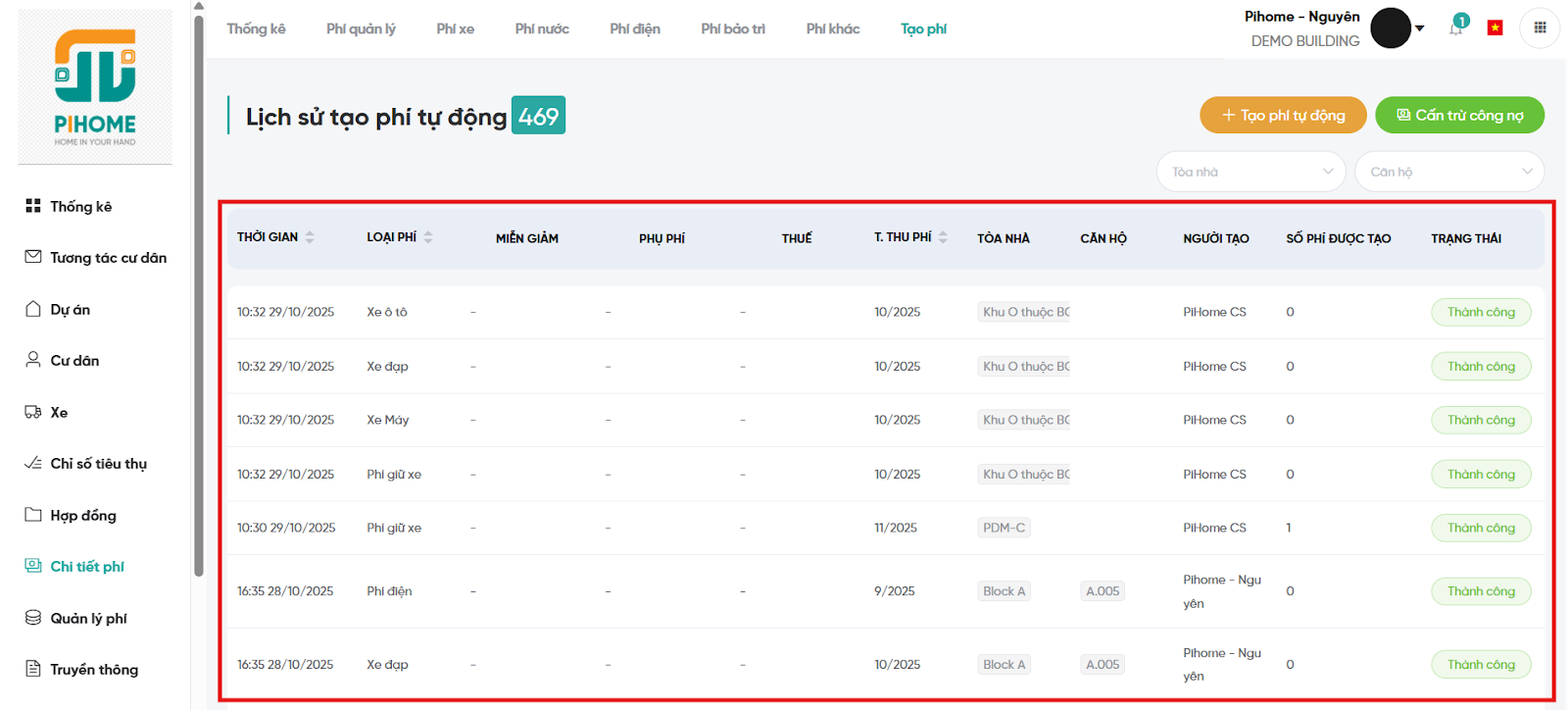
Màn hình danh sách lịch sử tạo phí tự động
Hệ thống tự động ghi nhận phí vào các tab tương ứng trong “Chi tiết phí” (Phí quản lý, Phí điện, Phí nước…).
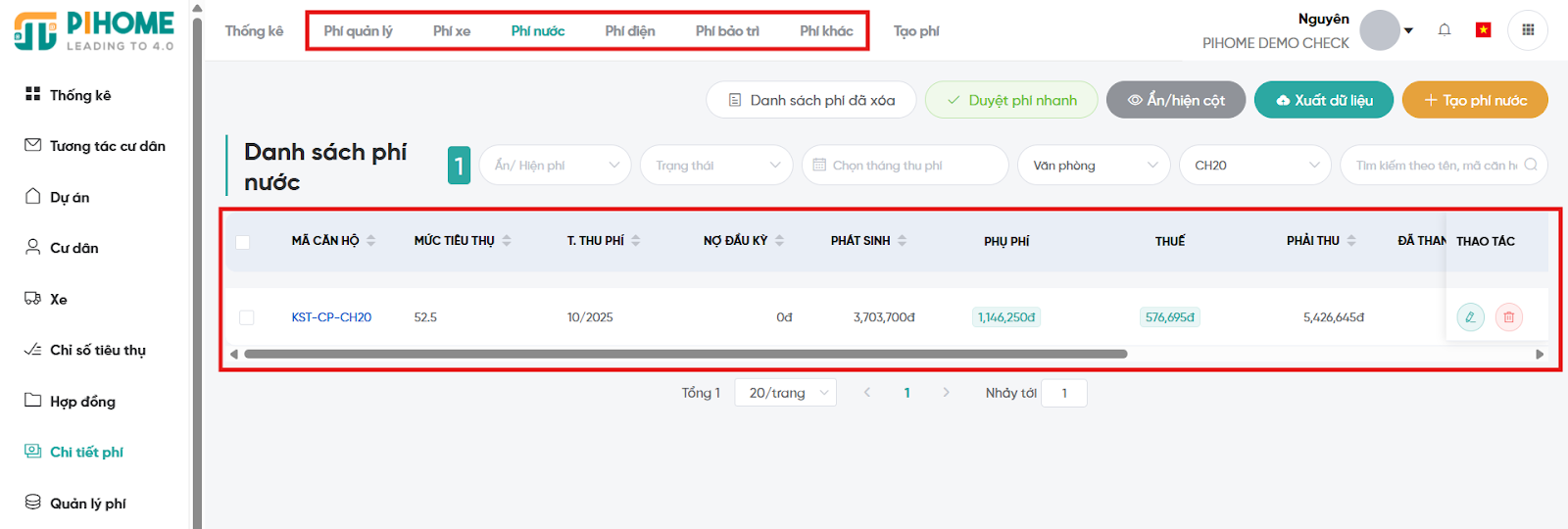
Màn hình danh sách phí nước
3) Duyệt phí
TH1: Duyệt phí nhanh
Bước 1: Tại phân hệ “Quản lý” → Vào “Chi tiết phí” trên thanh sidebar bên trái → Vào từng loại phí → Nhấn “Duyệt phí nhanh”.
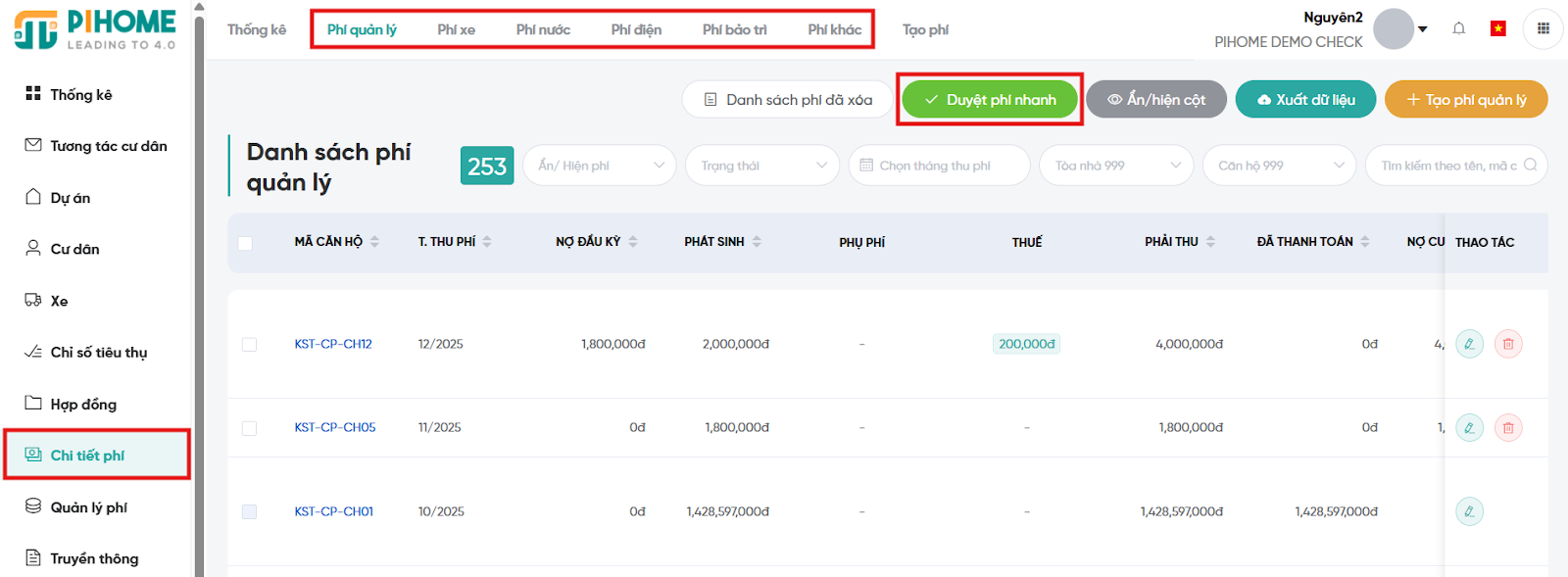
Màn hình danh sách phí quản lý
Bước 2: Người dùng có thể chọn “Đồng ý” để duyệt phí hoặc “Hủy” để hủy thao tác. Sau khi chọn “Đồng ý”, toàn bộ phí trên danh sách sẽ được duyệt.
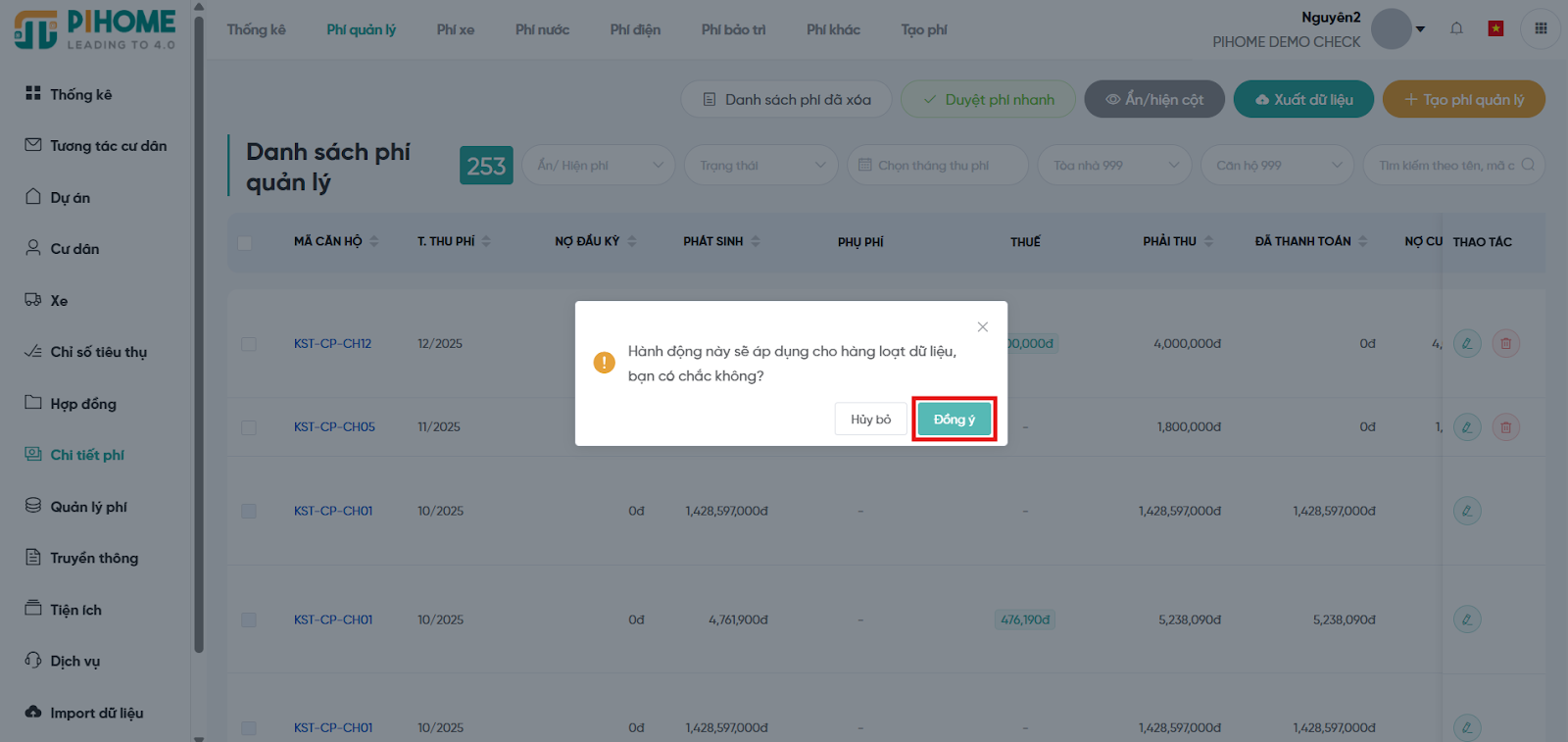
Thông báo xác nhận duyệt phí nhanh
TH2: Duyệt phí từng căn hộ
Bước 1: Tại phân hệ “Quản lý” → Vào “Chi tiết phí” trên thanh sidebar bên trái → Vào từng loại phí → Chọn căn hộ muốn duyệt phí.
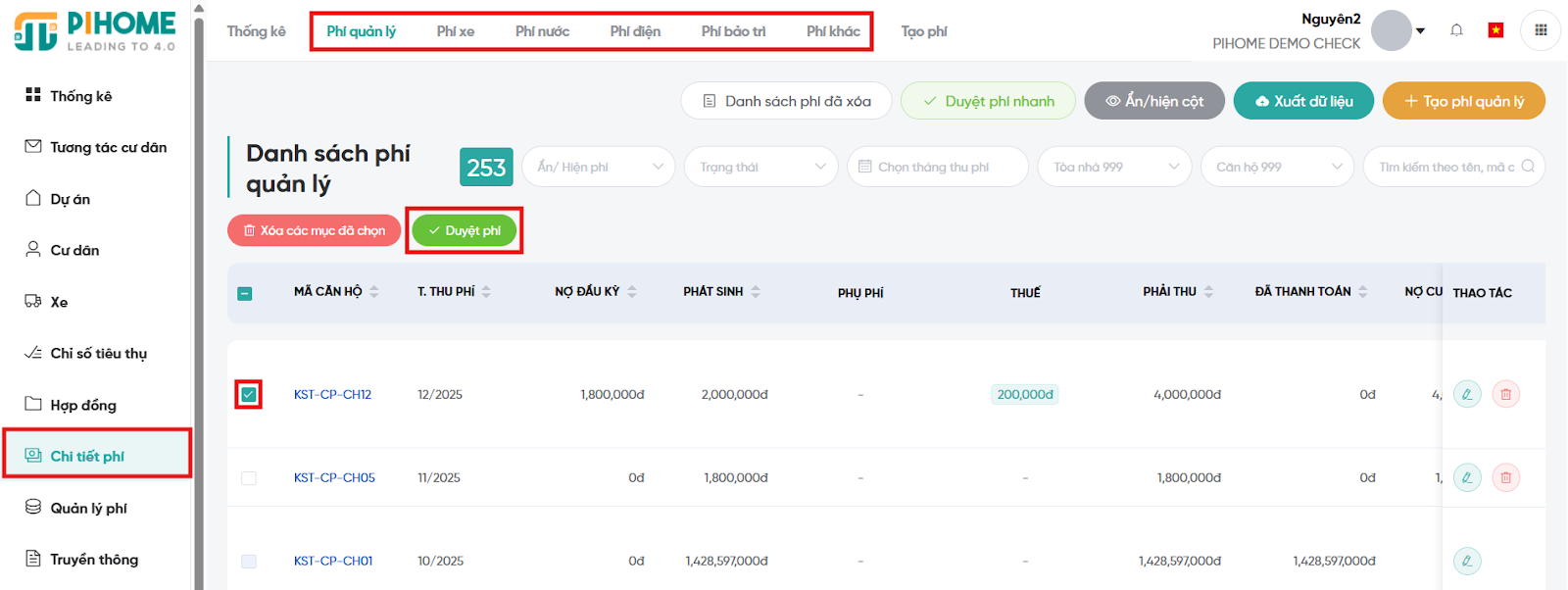
Màn hình danh sách phí quản lý
Bước 2: Người dùng có thể chọn “Đồng ý” để duyệt phí hoặc “Hủy” để hủy thao tác.
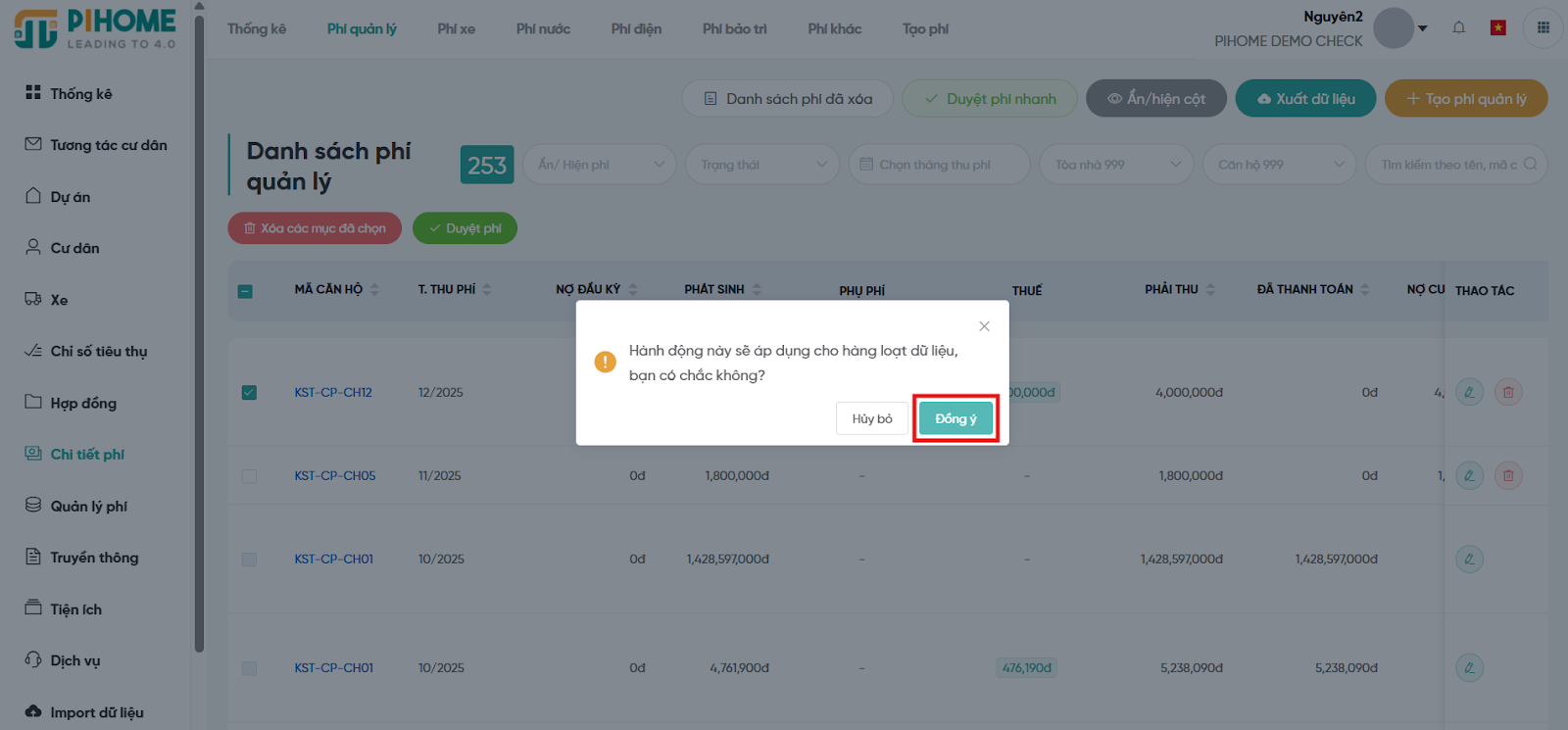
Thông báo xác nhận duyệt phí nhanh
Kết quả sau khi duyệt phí
Tại hệ thống Web
Dòng phí được duyệt sẽ hiển thị người duyệt, ngày + giờ đã duyệt.
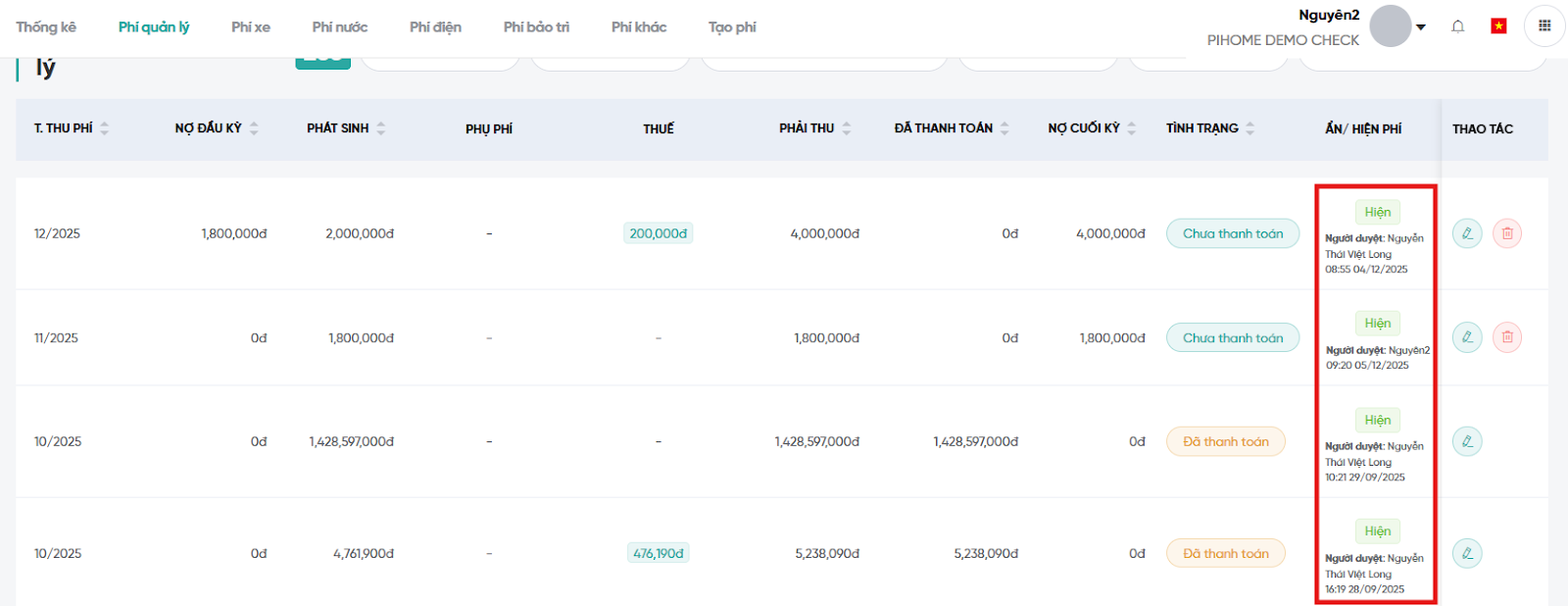
Danh sách phí quản lý
Cũng như cập nhật công nợ cho căn hộ đó tại mục “Quản lý phí” → “Công nợ”.
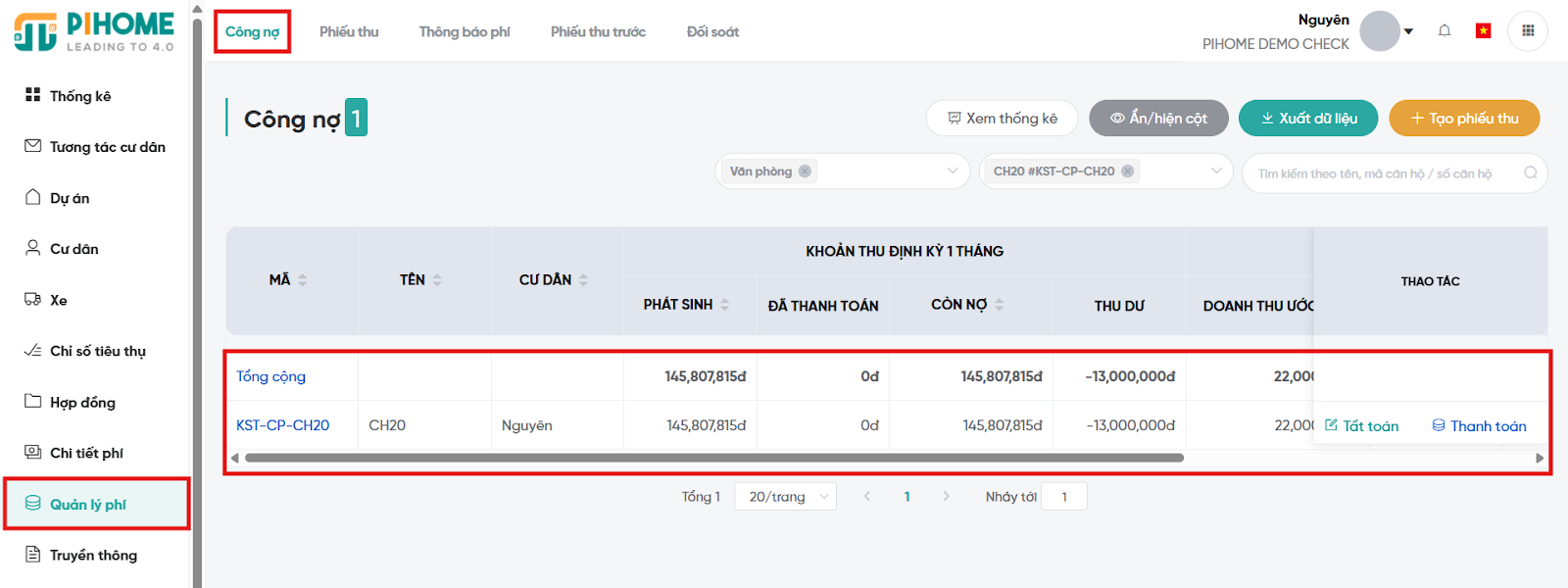
Màn hình danh sách công nợ
Tại app cư dân (PiHome Pro)
Sau khi "Duyệt phí" thành công hệ thống cũng tự động gửi thông báo đến app cư dân. Lúc này app cư dân sẽ xuất hiện thông báo về các khoản phí cần thanh toán. Để xem chi tiết thông tin các khoản phí này cư dân tiến hành thao tác sau:
Bước 1: Cư dân đăng nhập app. Tại màn hình “Trang chủ”, cư dân chọn “Hóa đơn”.
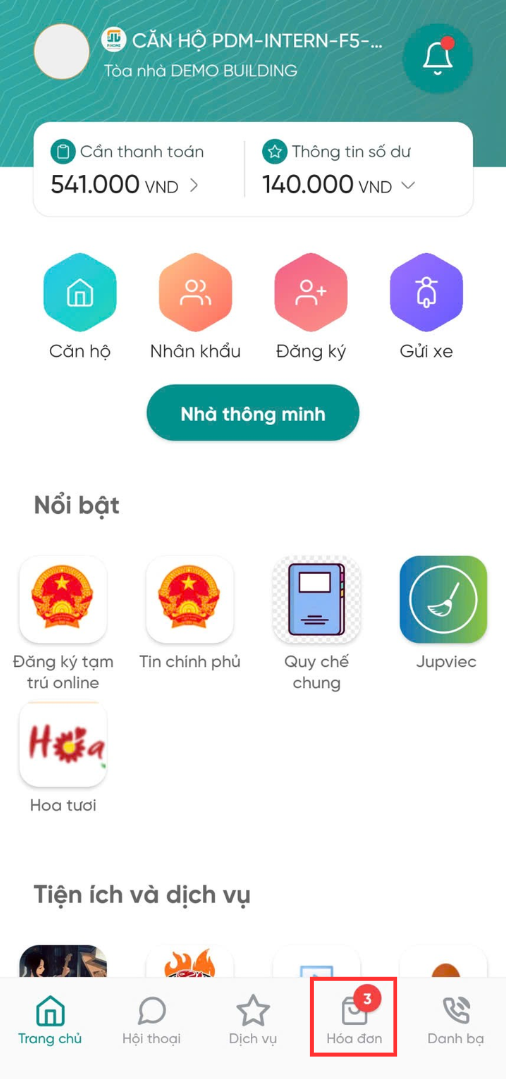
Màn hình Trang chủ app PiHome Pro
Bước 2: Tại đây người dùng nhấn vào "Chưa thanh toán" để xem những khoản phí cần thanh toán.
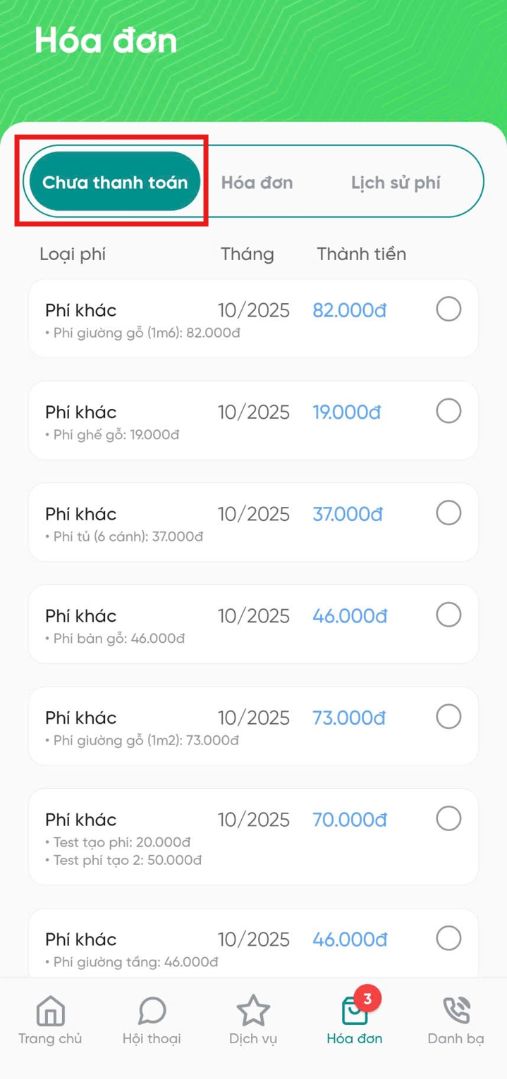
Màn hình Hóa đơn app PiHome Pro
4) Lưu ý khi tạo phí
Người dùng chỉ được thực hiện thao tác “Tạo phí tự động” một lần cho mỗi tháng. Nếu thao tác này được thực hiện nhiều hơn một lần trong cùng kỳ thu phí, hệ thống sẽ không tiếp tục sinh phí mới và cột “Số phí được tạo” trong danh sách Lịch sử tạo phí tự động sẽ hiển thị giá trị 0 như hình minh họa.
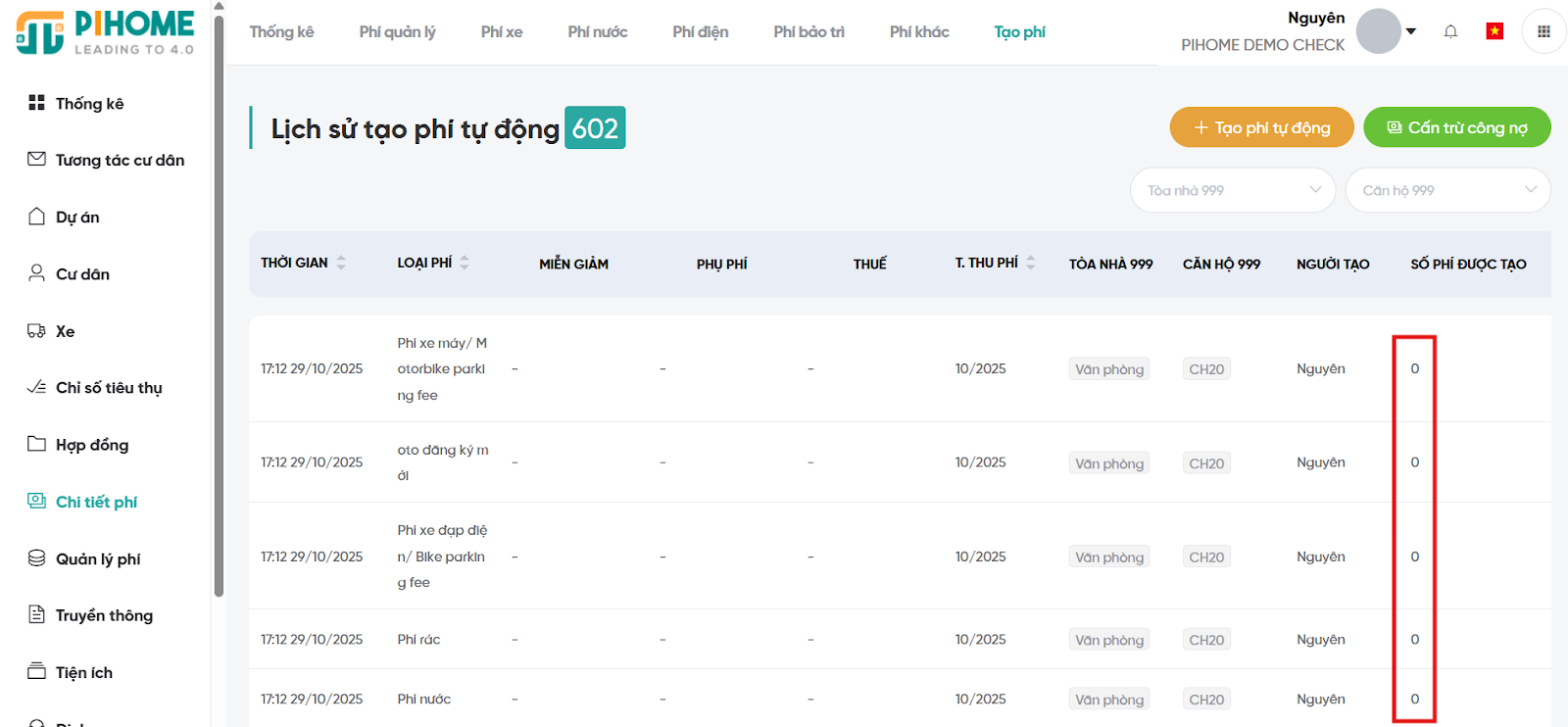
Màn hình tạo phí tự động trùng lặp
Điều này nhằm tránh việc trùng lặp dữ liệu phí, đảm bảo tính chính xác cho công nợ và báo cáo tài chính của dự án.
5) Lưu ý về phí quản lý (Diện tích căn hộ)
- Tất cả các thông số dùng làm căn cứ để tính phí (diện tích căn hộ, số lượng dịch vụ sử dụng,...) được lấy dựa trên dữ liệu tại thời điểm thực hiện thao tác tạo phí.
- Số liệu phí này sau khi tạo sẽ không thể thay đổi trong bất kỳ hoàn cảnh nào.
- Để thực hiện thay đổi thông tin về phí (nếu có) cần thực hiện xóa phí cũ và tạo lại phí mới.
Ví dụ:
Vào ngày 01/01/2023: căn hộ A có dữ liệu diện tích là 13,56 (mét vuông), tài khoản được cấp quyền thực hiện tạo phí (cho tháng 12/2023) và thông báo phí, phí quản lý của căn hộ A sẽ được tính như sau:
[Số tiền phí quản lý] = 13,56 x [Giá phí quản lý (tính theo mét vuông)]
Sau đó, vào ngày 08/01/2023: tài khoản được cấp quyền thực hiện chỉnh sửa dữ liệu diện tích căn hộ A thành 15,5 (mét vuông). Số phí đã tính vào tháng 12/2023 của căn hộ A sẽ không thay đổi.
Tiếp theo, vào ngày 01/02/2023: tài khoản được cấp quyền thực hiện tạo phí (cho tháng 1/2023) và thông báo phí, phí quản lý của căn hộ A sẽ được tính như sau:
[Số tiền phí quản lý] = 15,5 x [Giá phí quản lý (tính theo mét vuông)]
6) Lưu ý khi tích chọn loại phí
Khi tạo phí tự động, hệ thống sẽ chỉ sinh phí dựa trên những loại người dùng đã tích chọn. Tuy nhiên, cách hệ thống xử lý còn phụ thuộc vào việc các loại phí đó đang BẬT hay TẮT tính năng “Tách dòng phí” trong phần cấu hình của Dự án — áp dụng cho 3 nhóm phí sau: Phí gửi xe, Phí bảo trì, Phí khác.
6.1) Cách hệ thống hoạt động
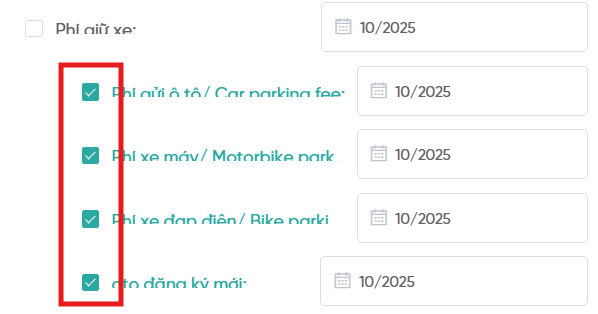
- Nếu tích chọn phí lẻ (ví dụ: Phí xe máy, Phí ô tô,...) → Hệ thống chỉ tạo đúng các khoản phí bạn đã chọn.
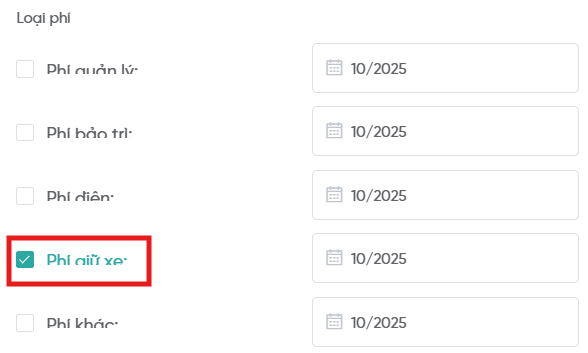
- Nếu tích chọn phí tổng (ví dụ: Phí gửi xe) → Hệ thống chỉ tạo phí cho những loại phí con đang ở trạng thái TẮT “Tách dòng phí”.
Ví dụ: Trong dự án có 5 loại phí gửi xe:
- 2 loại tắt “Tách dòng phí”.
- 3 loại bật “Tách dòng phí”.
Nếu bạn chỉ tích “Phí gửi xe” mà không chọn từng loại xe cụ thể, hệ thống sẽ chỉ tạo 2 khoản phí ứng với 2 loại xe đang tắt “Tách dòng phí”.
Ngược lại, nếu muốn hệ thống tạo phí cho tất cả các loại xe (ô tô, xe máy, xe đạp...), bạn cần tích chọn thủ công từng loại phí con trong danh sách.
6.2. Nơi thiết lập tính năng “Tách dòng phí”
Bước 1: Truy cập: Dự án → Chỉnh sửa → Quản lý phí.
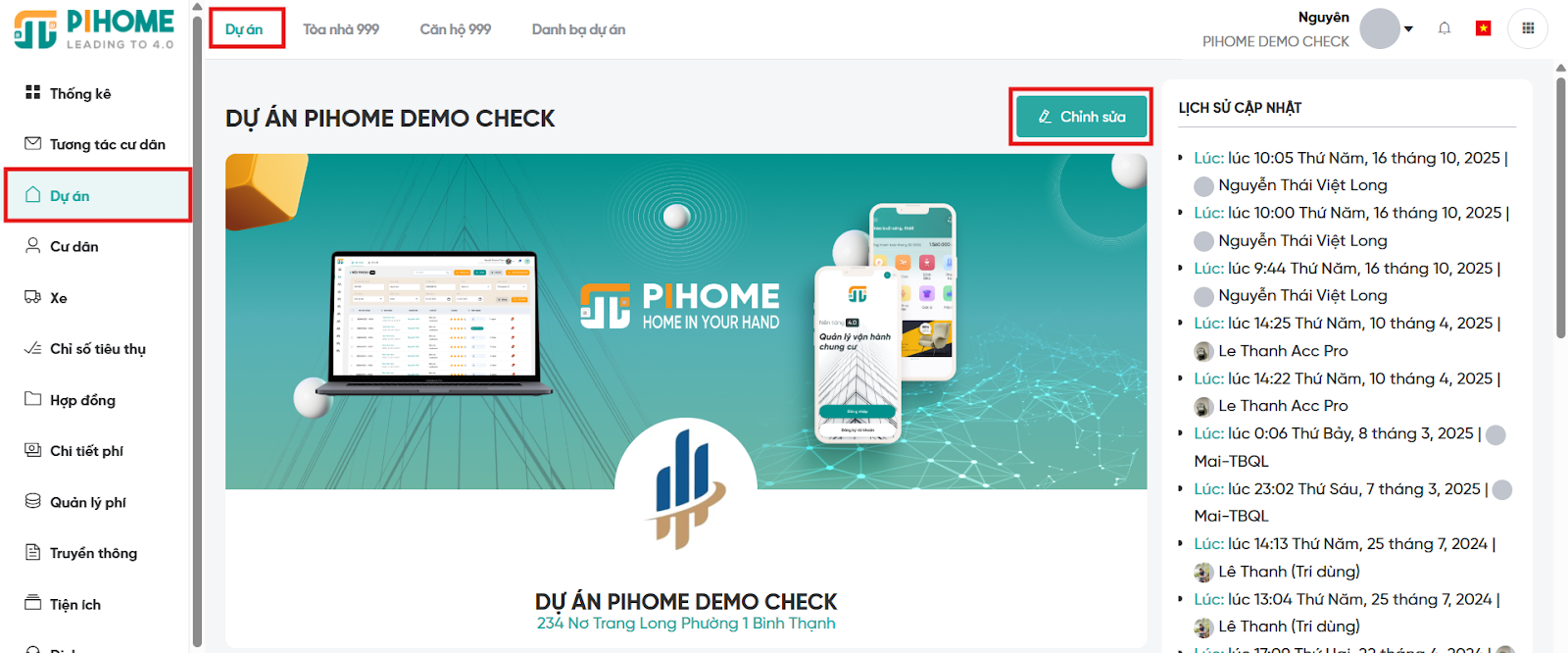
Màn hình thông tin dự án
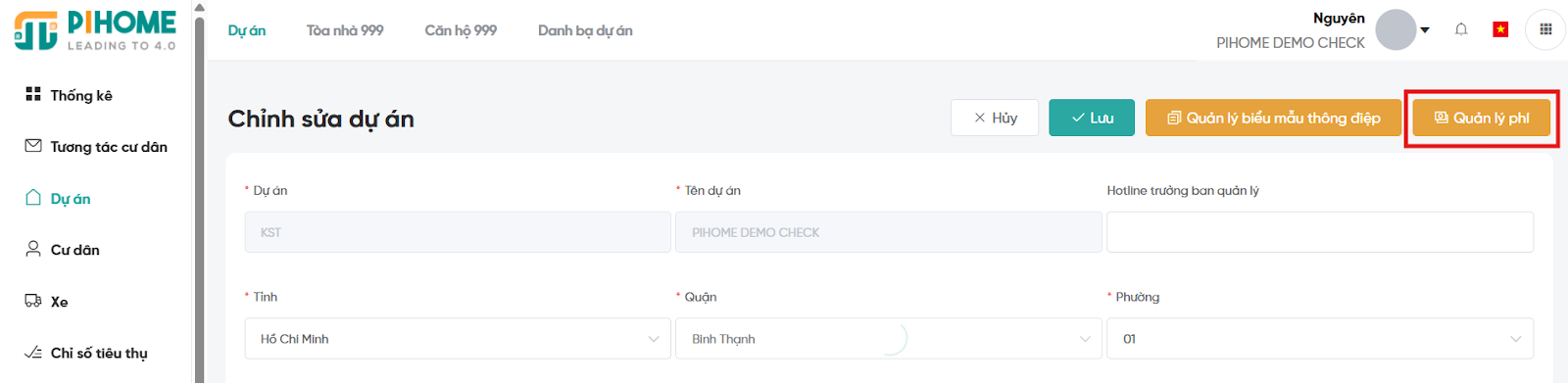
Màn hình chỉnh sửa thông tin dự án
Bước 2: Chọn tab tương ứng (Phí xe, Phí bảo trì, hoặc Phí khác).
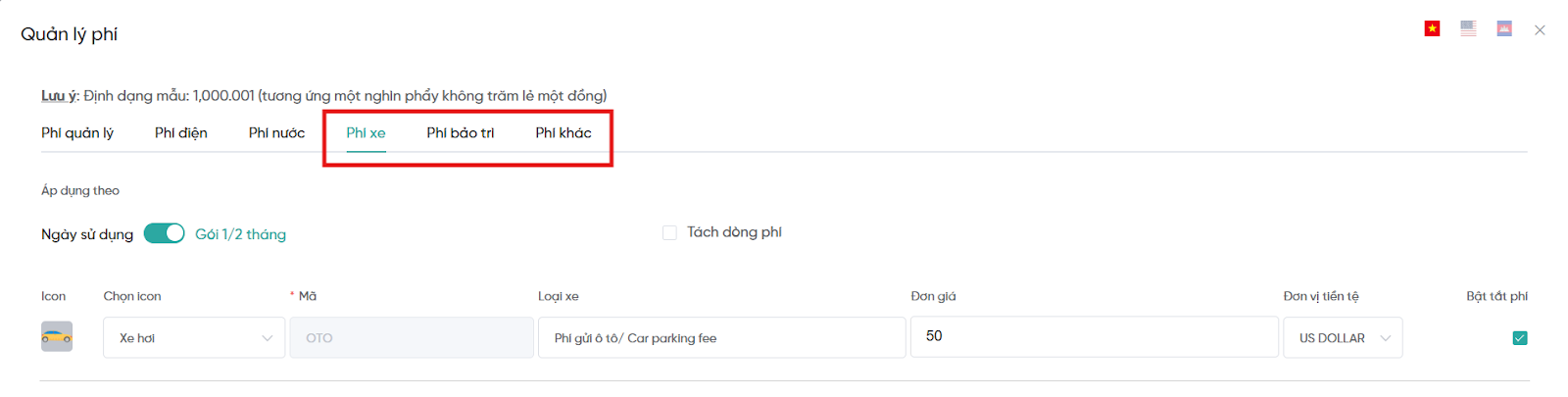
Màn hình quản lý phí dự án
Bước 3: Ở cột “Tách dòng phí”: Bật hoặc Tắt theo nhu cầu.
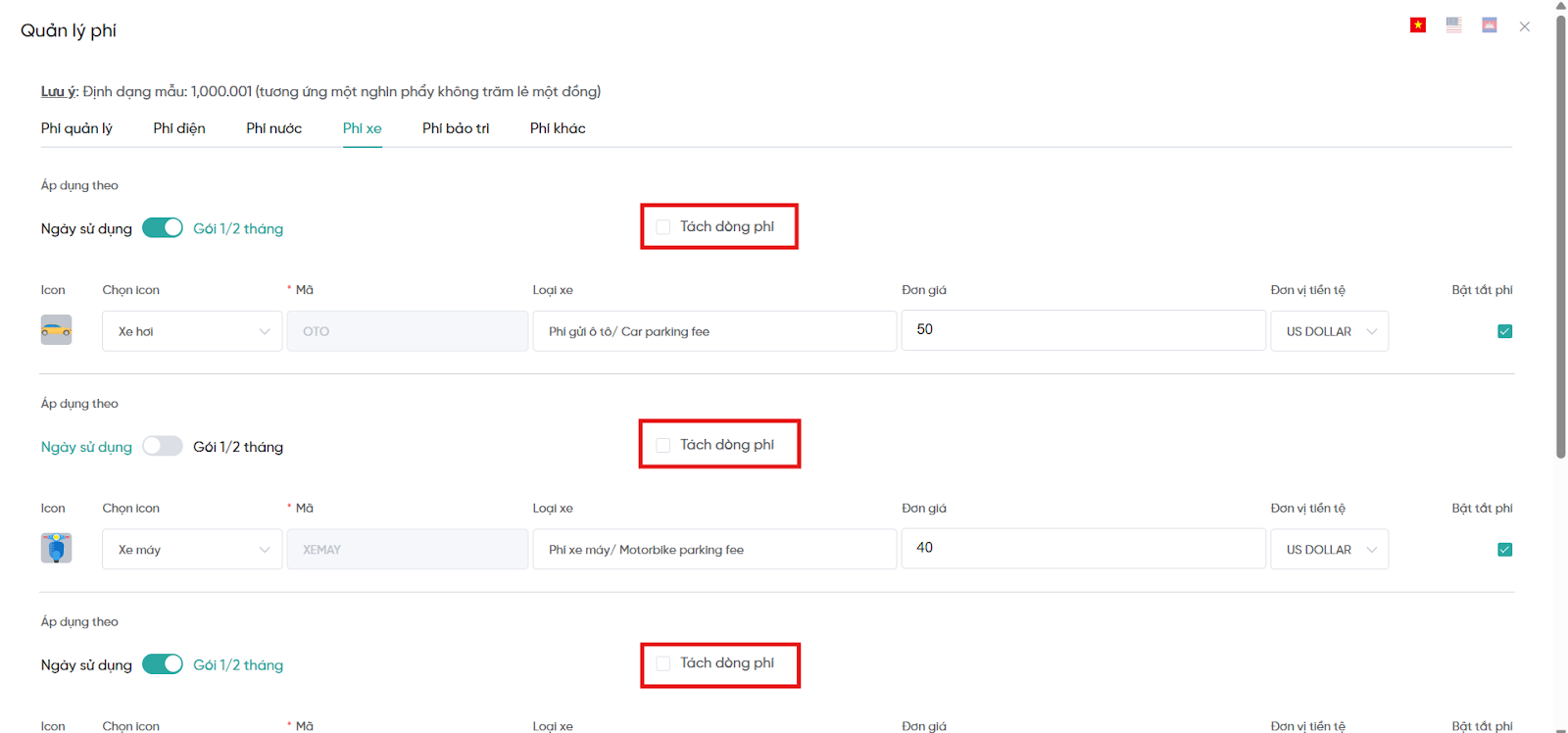
Màn hình quản lý phí dự án
Bước 4: Nhấn “Lưu” để cập nhật cấu hình.
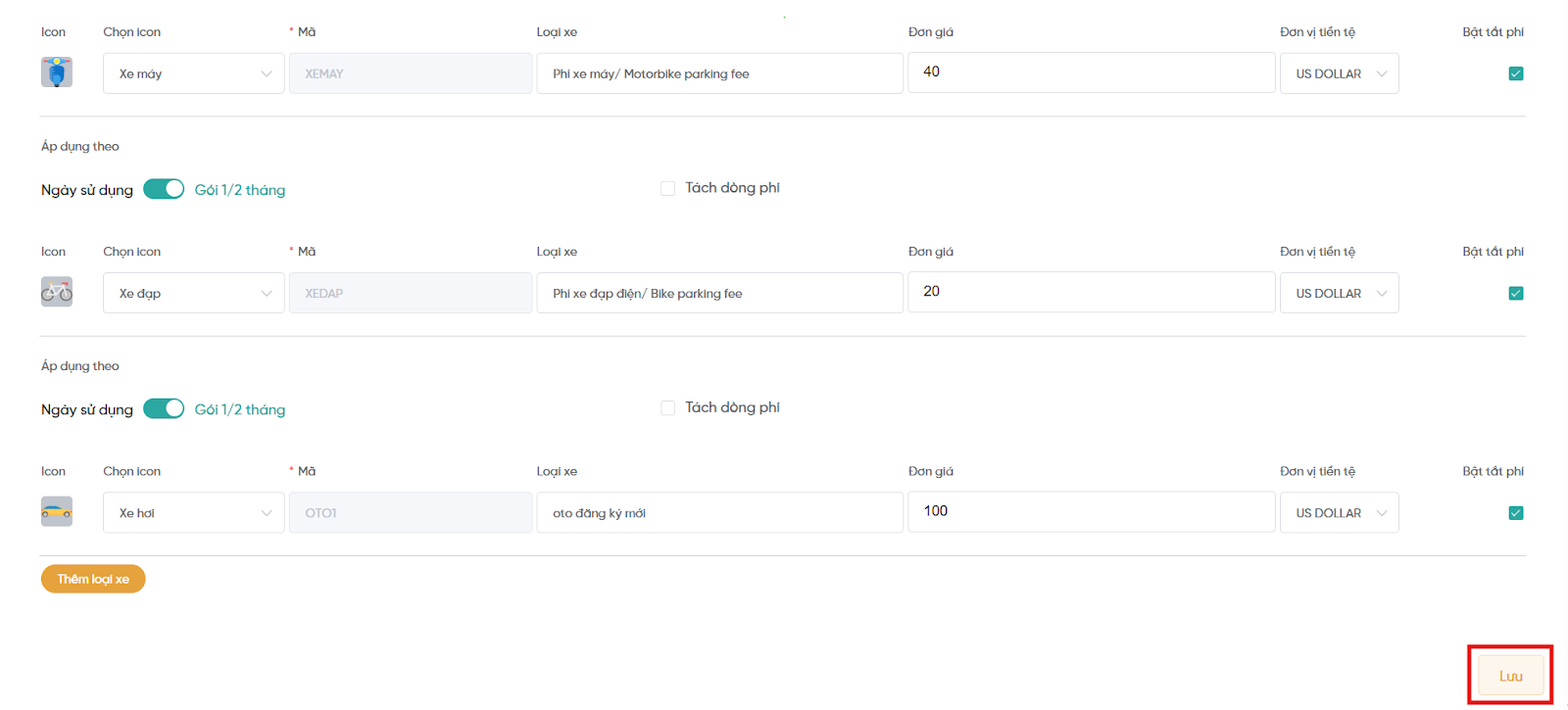
Màn hình quản lý phí dự án
6.3. Kiểm tra sau khi thiết lập
Sau khi điều chỉnh xong: Vào Chi tiết phí → Tạo phí tự động để kiểm tra.
- Nếu BẬT, hệ thống hiển thị từng loại phí con.
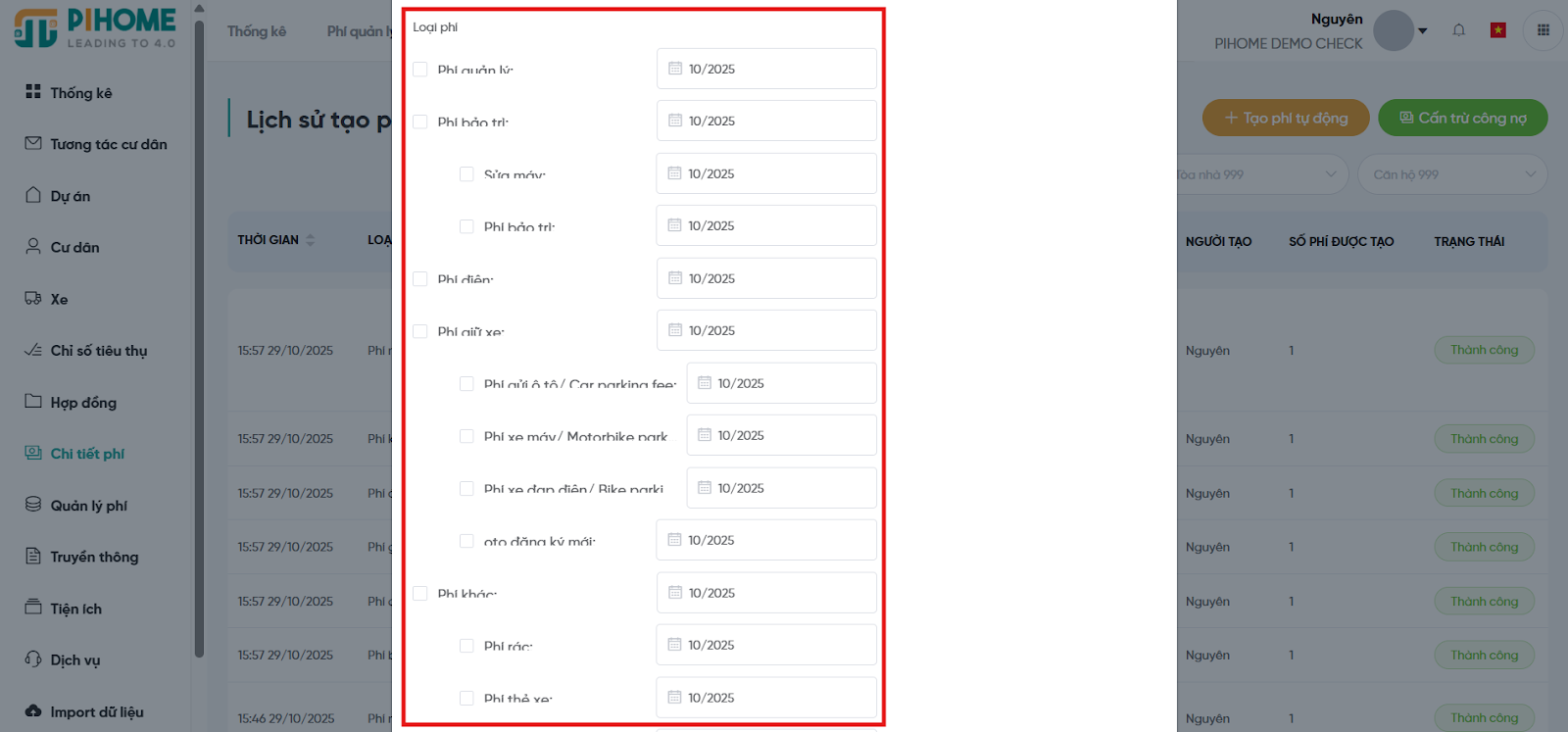
Màn hình tạo phí tự động
- Nếu TẮT, chỉ hiển thị nhóm phí chính.
Màn hình tạo phí tự động
Ngày cập nhật: 22/12/2025