Đồng Hồ Nước
1) Khái quát chức năng
Chức năng cho phép người dùng quản lý các thông tin liên quan đến đồng hồ nước (mã, căn hộ, chỉ số, QR định danh,...) trong hệ thống. Một căn hộ có thể có nhiều Đồng hồ nước. Phí sẽ được hiển thị chi tiết theo số lượng tiêu thụ được ghi nhận trên từng đồng hồ.
2) Quy trình truy cập và sử dụng chức năng
Bước 1: Tại phân hệ Quản lý → chọn “Chỉ số tiêu thụ” → “Đồng hồ nước” → Bấm “Tạo mới”.
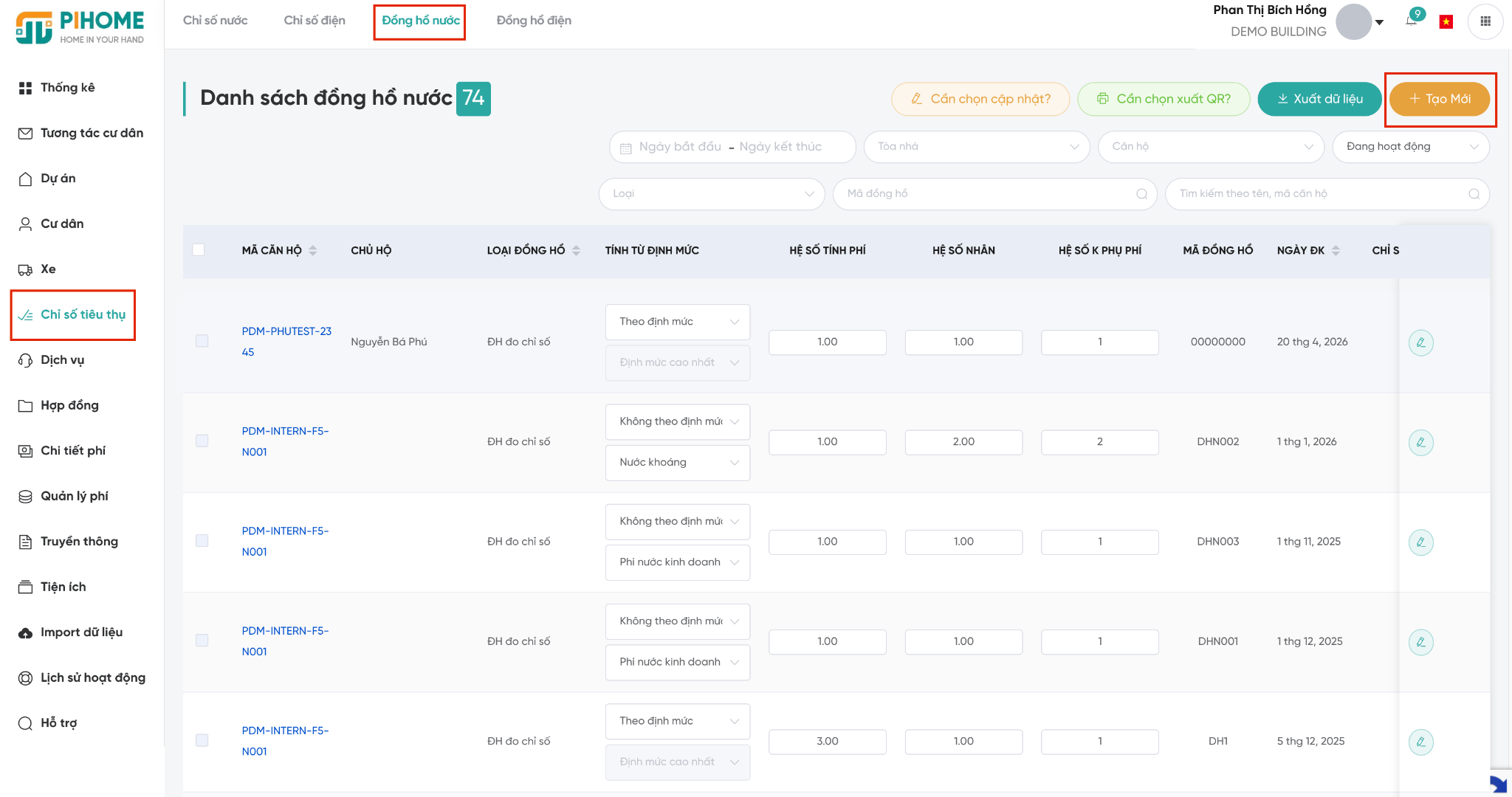
Màn hình quản lý danh sách đồng hồ nước
Tại đây người dùng có thể sử dụng một số chức năng:
- Chỉnh sửa thông tin đồng hồ nước
- Xuất dữ liệu danh sách đồng hồ nước
- Tạo mới thiết bị đồng hồ nước cần quản lý
- Tìm kiếm thông tin thiết bị đồng hồ nước dựa trên: Thời gian, block, mã căn hộ, trạng thái.
Bước 2: Tại giao diện tạo mới đồng hồ nước, BQL nhập/chọn thông tin cần thiết của đồng hồ nước.
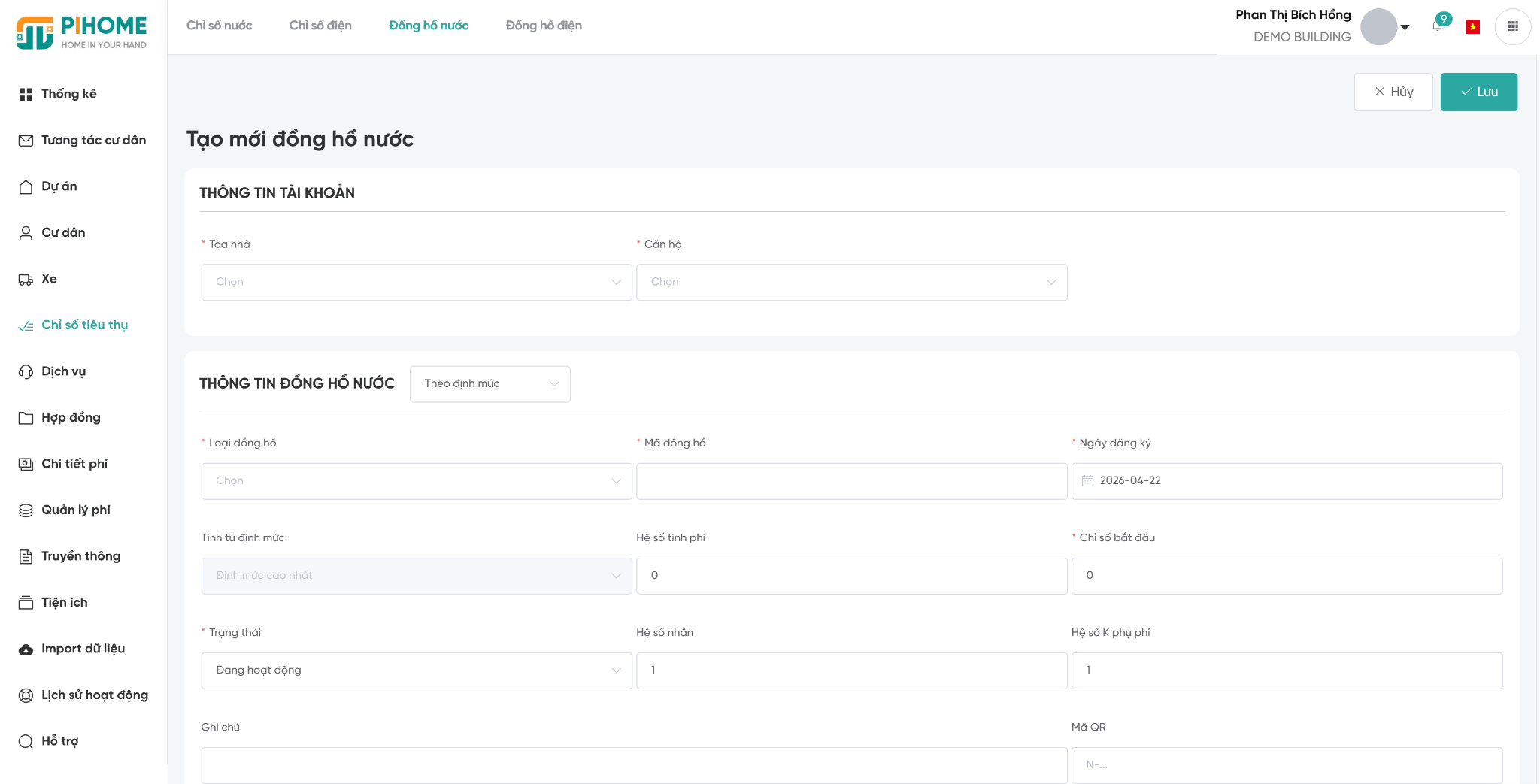
Màn hình tạo mới đồng hồ nước
|
Mô tả dữ liệu |
|
|
Tòa nhà (*) |
Chọn căn hộ sử dụng đồng hồ. Sau khi lưu, thông tin này không thể chỉnh sửa. |
|
Căn hộ (*) |
|
|
Loại định mức (*) |
Có 3 tùy chọn:
|
|
Loại đồng hồ (*) |
Loại đồng hồ được thiết lập theo đặc thù từng dự án. Ví dụ: đồng hồ đo chỉ số, đồng hồ khoáng… BQL liên hệ PiHome để được hỗ trợ thiết lập loại đồng hồ. |
|
Mã đồng hồ (*) |
Mã này dùng để phân biệt các thiết bị đồng hồ nước với nhau. Vì vậy mã đồng hồ không được nhập trùng. Sau khi lưu, thông tin này không thể chỉnh sửa. |
|
Ngày đăng ký (*) |
Ngày đăng ký sử dụng đồng hồ nước. |
|
Tính từ định mức |
Chọn định mức áp dụng cho đồng hồ này. Xem hướng dẫn tạo định mức nước tại link. |
|
Hệ số tính phí |
Ý nghĩa thay đổi tùy theo "Loại định mức" được chọn: • Theo hệ số: Hệ số = số người tính phí. Thường dùng cho nhà trọ tính nước theo đầu người. Ví dụ: đơn giá 100.000đ/người/tháng, nhà có 1 người → nhập hệ số = 1, tổng phí = 100.000đ. • Theo định mức: Hệ số = số nhân khẩu được hưởng định mức nước (theo quy định nhà nước hoặc BQL). Ví dụ: hộ 4 nhân khẩu → nhập hệ số = 4. • Không theo định mức: Hệ số không có tác dụng. Giá trị mặc định là 1. |
|
Chỉ số bắt đầu (*) |
Chỉ số bắt đầu khi sử dụng đồng hồ nước Sau khi lưu, thông tin này không thể chỉnh sửa. |
|
Trạng thái (*) |
Trạng thái hoạt động của thiết bị đồng hồ nước. Có 2 loại trạng thái là Đang hoạt động và Ngưng hoạt động. Lưu ý: Khi cần thay đồng hồ mới, BQL chú ý phải ngưng hoạt động đồng hồ cũ trước khi thêm đồng hồ mới. |
|
Hệ số nhân |
Hệ số quy đổi từ chỉ số hiển thị trên đồng hồ sang lượng nước thực tế tiêu thụ (m³). Thường áp dụng cho đồng hồ tổng lưu lượng lớn (nhà máy, chung cư, cấp nước đô thị) hoặc đồng hồ đo gián tiếp qua xung/biến dòng, khi chỉ số hiển thị không phải là m³ thực. |
|
Hệ số K phụ phí |
Tỷ lệ phần trăm cộng thêm vào hóa đơn để bù đắp hao hụt trên đường ống (rò rỉ, thất thoát kỹ thuật) hoặc các phụ phí dịch vụ do BQL quy định. |
|
Ghi chú |
Thông tin bổ sung như vị trí lắp đặt hoặc tình trạng thiết bị (Ví dụ: Hộp kỹ thuật căn 12A). |
|
Mã QR |
Mã định danh của đồng hồ trong hệ thống. Quét mã qua App PiWorks để truy cập nhanh trang nhập chỉ số, giúp tránh nhầm lẫn căn hộ. |
Bảng mô tả thuộc tính đồng hồ nước
Lưu ý: Các trường có dấu * là bắt buộc.
Bước 3: Kiểm tra thông tin, bấm “Lưu” để hoàn tất quy trình thêm đồng hồ nước mới.
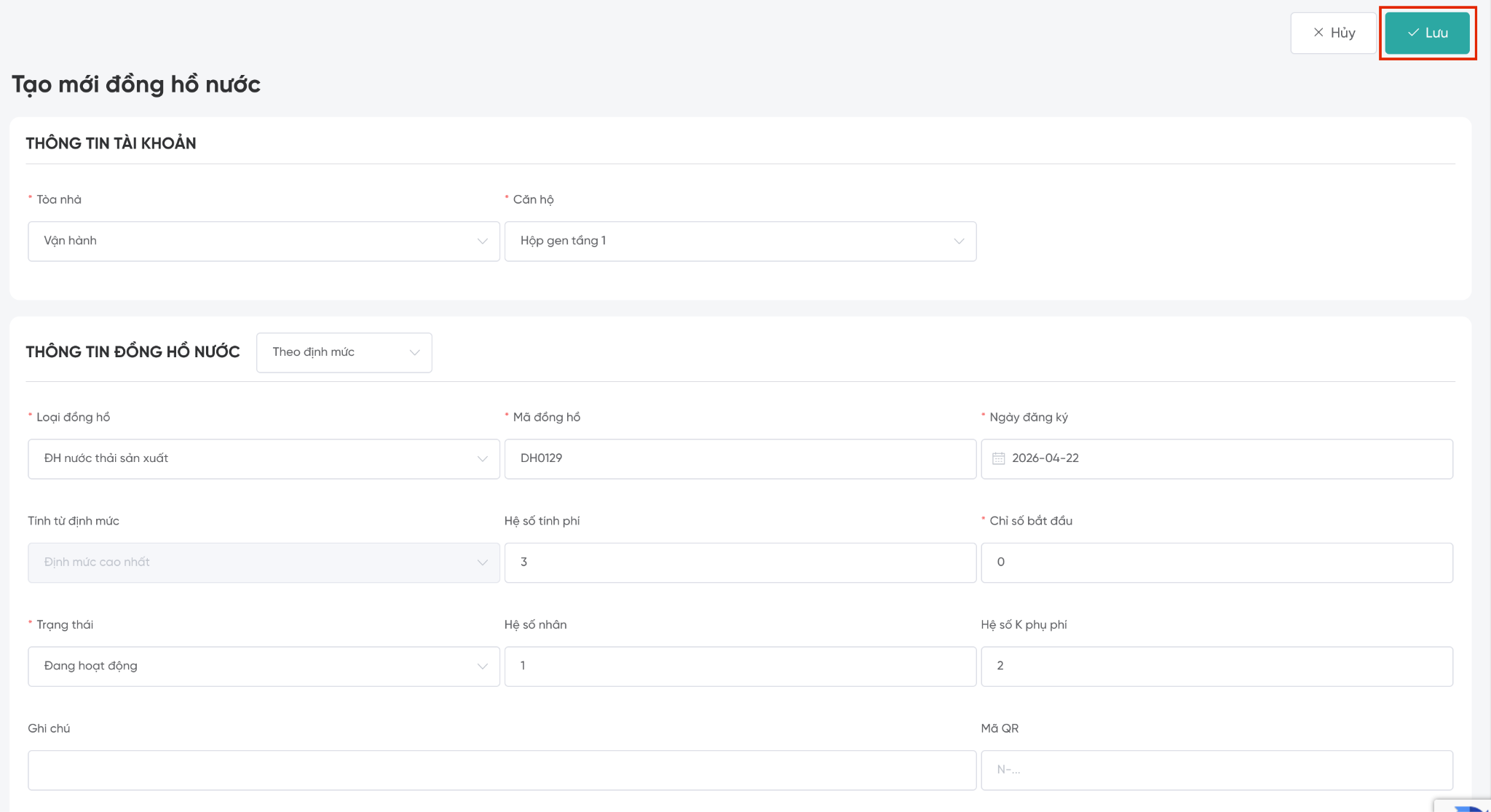
Màn hình tạo mới đồng hồ nước
Lưu ý quan trọng: Sau khi đồng hồ đã cập nhật chỉ số cuối và ra phí thì đồng hồ này KHÔNG THỂ XÓA. Nếu BQL muốn thay đồng hồ mới, tiến hành đổi trạng thái đồng hồ sang “Ngưng hoạt động”, sau đó tạo đồng hồ mới theo hướng dẫn.
3) Quy trình Ghi nhận chỉ số nước
BQL có 3 cách ghi nhận chỉ số nước:
Cách 1: Ghi nhận chỉ số bằng App PiWorks
Dành cho nhân viên kỹ thuật hàng tháng sẽ đến trực tiếp từng căn hộ ghi nhận chỉ số kèm hình ảnh đối chiếu.
Cách thực hiện: Dùng Mobile App PiWorks để quét mã QR → Ghi nhận chỉ số nước hàng tháng, chụp ảnh đồng hồ đối chiếu → Bấm “Xác nhận”.
Cách 2: Import hàng loạt chỉ số nước
Dành cho BQL cần cập nhật hàng loạt chỉ số nước một lần bằng file excel. Lưu ý cách này sẽ không thể đính kèm hình ảnh.
Cách thực hiện: BQL ghi nhận chỉ số cuối của đồng hồ vào file excel mẫu do PiHome cung cấp → Đẩy file này lên hệ thống tại mục Import chỉ số nước.
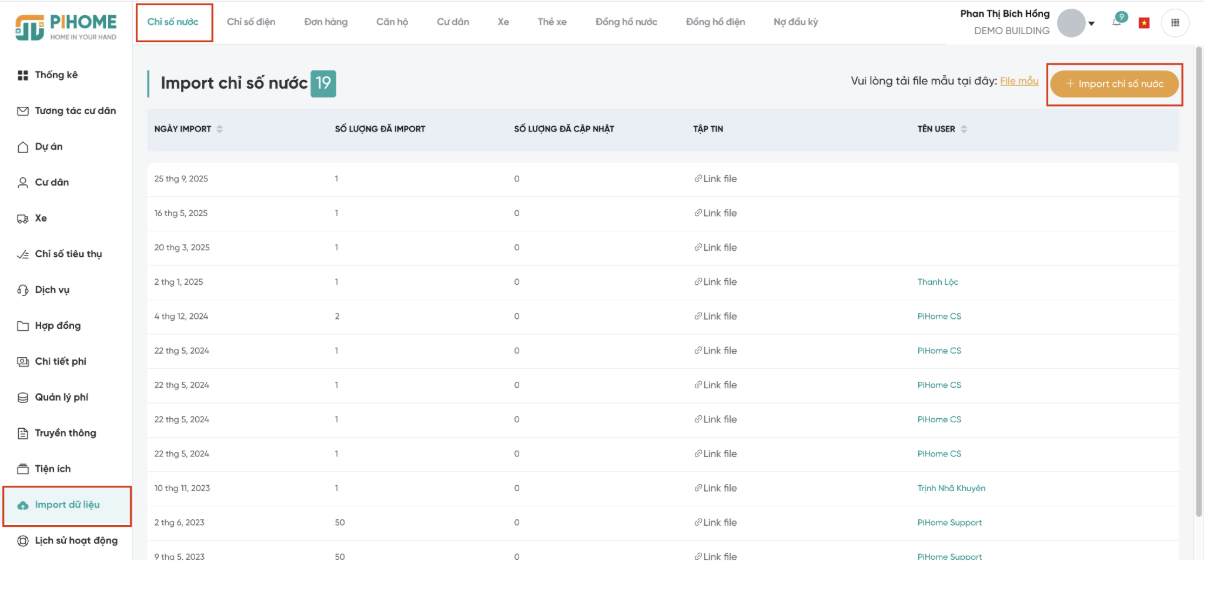
Cách 3: Cập nhật chỉ số trực tiếp tại phần mềm quản lý (từng đồng hồ)
Bước 1: Tại phân hệ Quản lý → chọn “Chỉ số tiêu thụ” → “Đồng hồ nước” → Chọn chỉnh sửa đồng hồ cần cập nhật chỉ số.
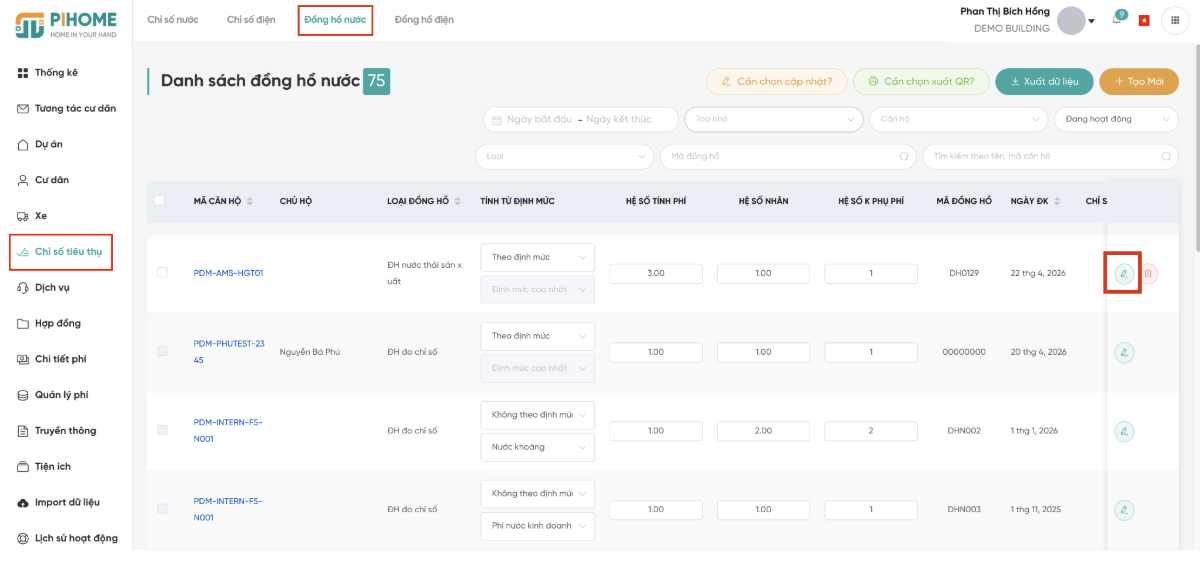
Màn hình danh sách đồng hồ nước
Bước 2: Bấm “Thêm chỉ số” → Chọn “Tháng phí” và nhập “Chỉ số cuối” → Hệ thống sẽ tính “Mức tiêu thụ”, đồng thời ghi nhận ngày tạo và người tạo chỉ số. Chọn “Tạo” để hoàn tất thêm chỉ số.
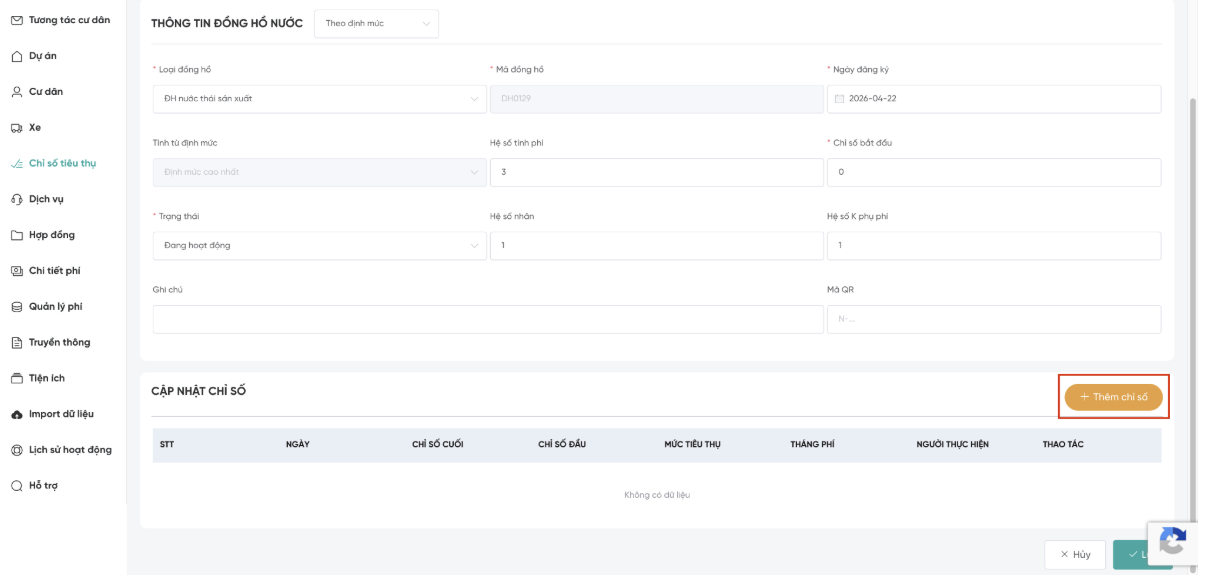
Lưu ý: Mức tiêu thụ không thể là số âm, đồng nghĩa chỉ số mới phải lớn hơn hoặc bằng chỉ số cũ.
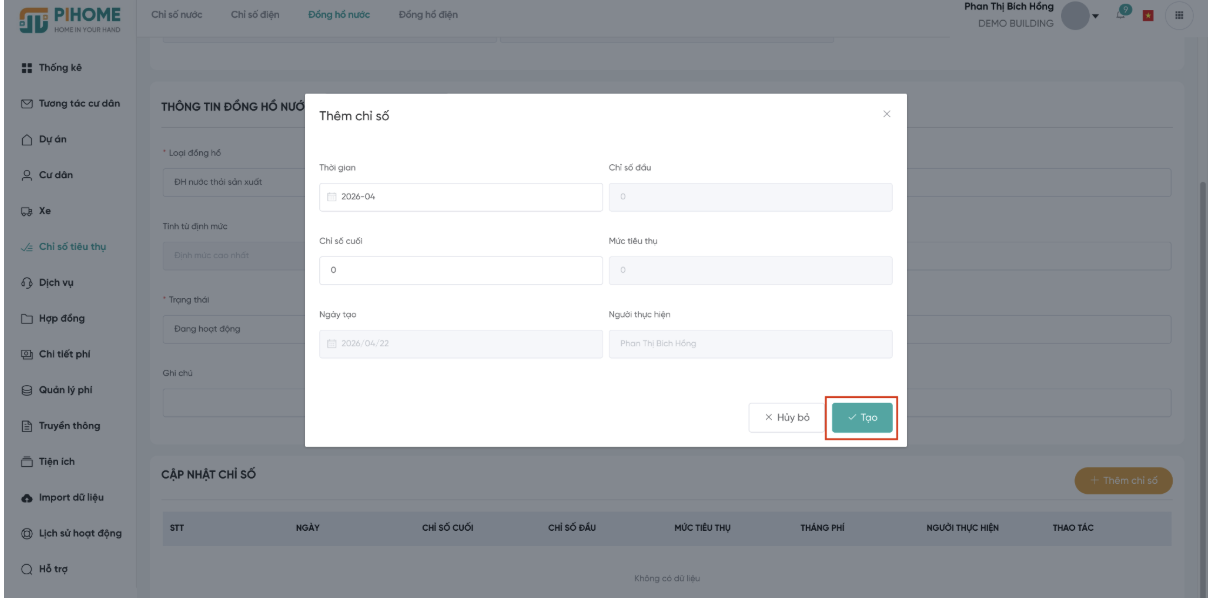
Thêm chỉ số nước
Bước 3: Chỉ số mới tạo kèm theo ghi nhận lịch sử cập nhật. (Tùy chọn) Tại đây có thể “Sửa” hoặc “Xóa” số chỉ. Bấm “Lưu” để hoàn tất quy trình thêm mới chỉ số nước.
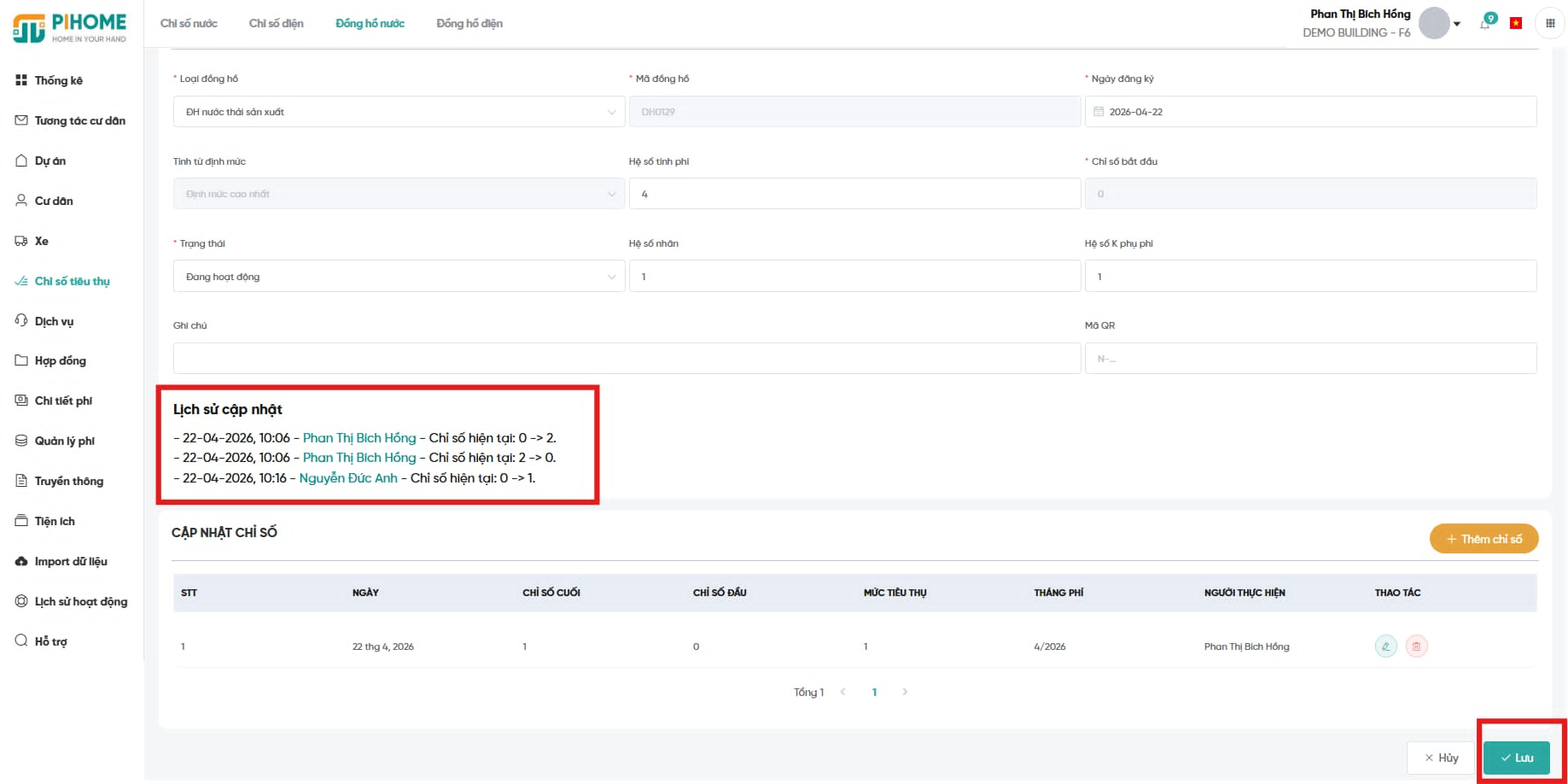
Màn hình chỉnh sửa đồng hồ nước
Kết quả
Hệ thống thông báo thành công, tại danh mục “Chỉ số nước” sẽ cập nhật chỉ số mới.
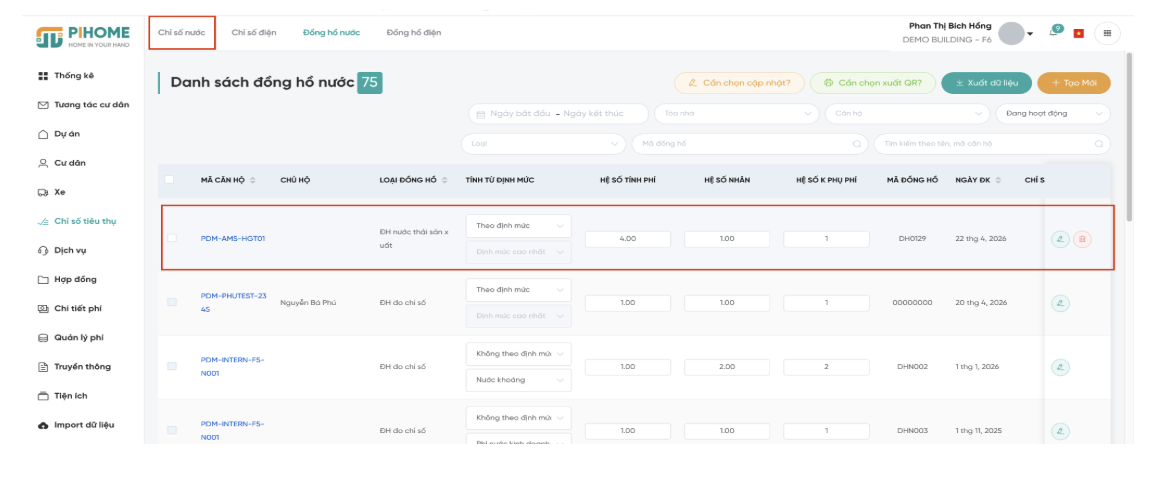
4) Quy trình Xuất mã QR đồng hồ nước
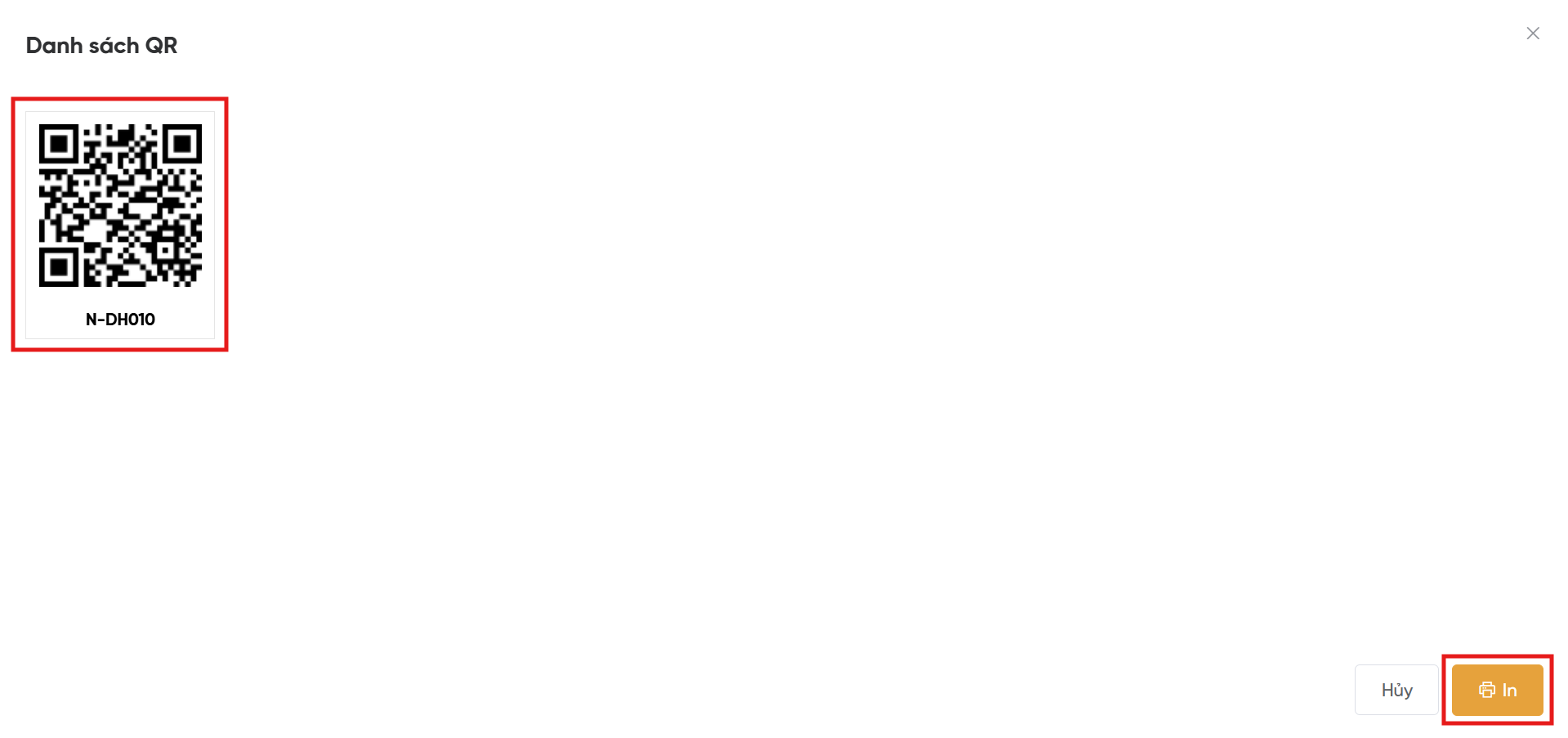
Nhấn vào nút “Cần chọn xuất QR?” → chọn căn hộ cần xuất → “Xuất QR” → hiện danh sách QR. Có thể chọn “In” hoặc “Hủy”.
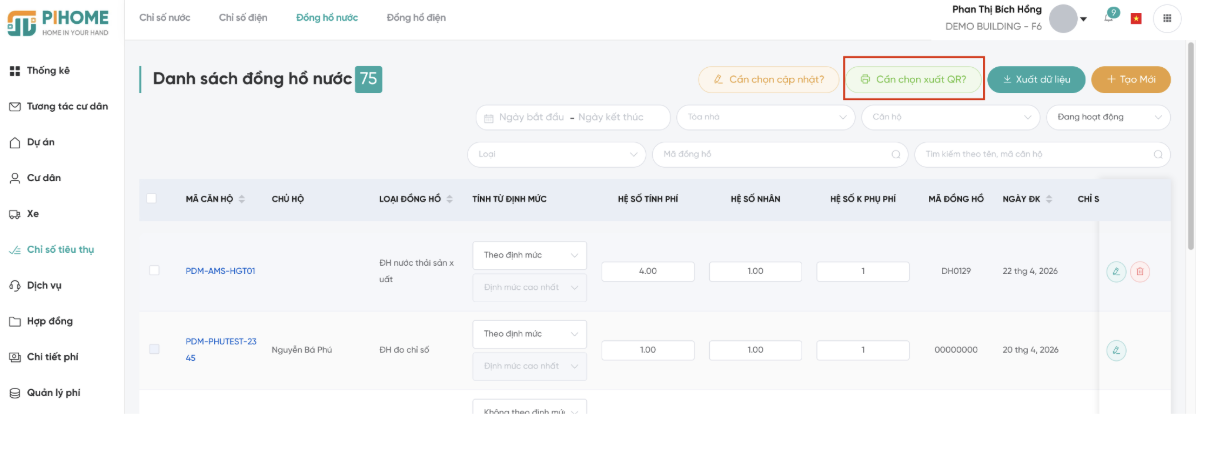
Màn hình danh sách đồng hồ điện
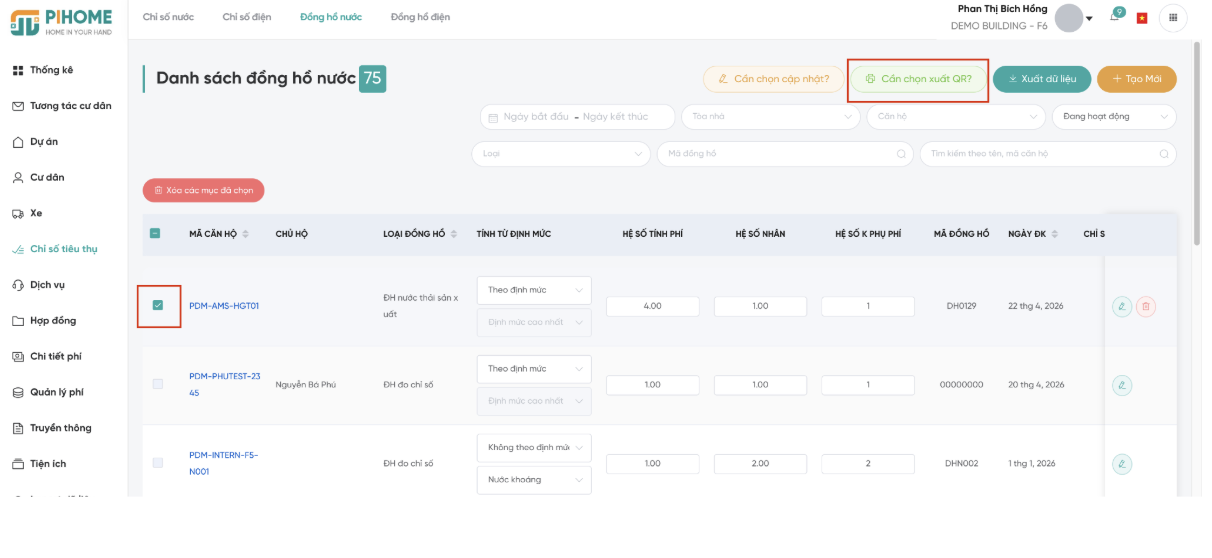
Màn hình sau khi nhấn “Cần chọn xuất QR?”
5) Quy trình Xuất dữ liệu đồng hồ nước
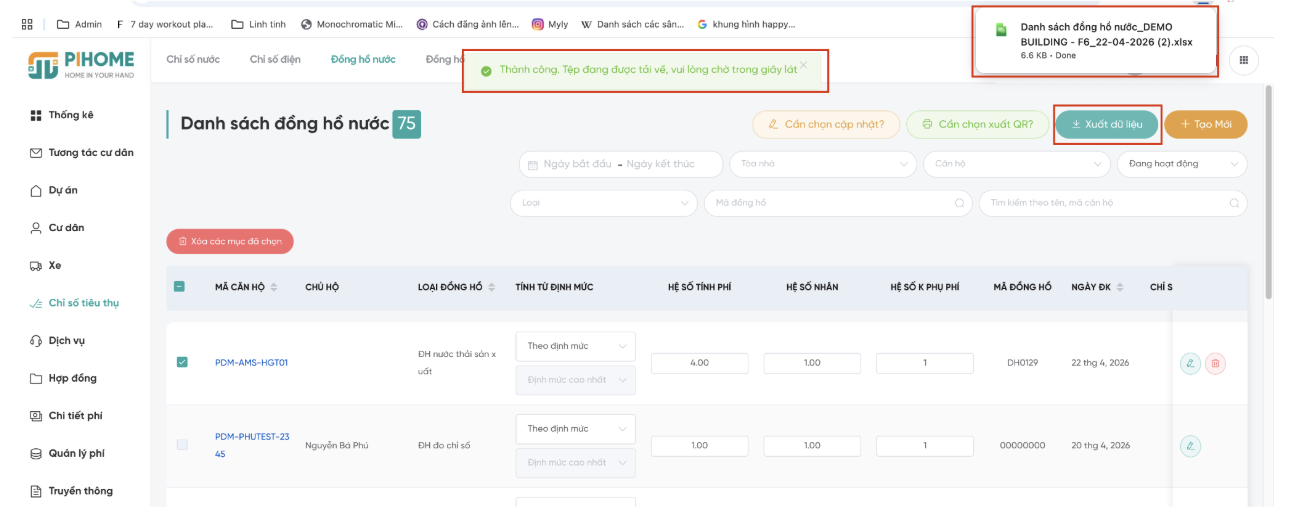
Chức năng xuất dữ liệu cho phép người dùng xuất danh sách các thiết bị đồng hồ nước đang có trên hệ thống dưới dạng file excel. Để thực hiện người dùng nhấn “Xuất dữ liệu”, hệ thống sẽ tự động tải danh sách về máy đồng thời người dùng sẽ thấy xuất hiện file excel danh sách đồng hồ nước (góc trên bên phải màn hình).