Hướng Dẫn Phê Duyệt Kế Hoạch (PiWorks)
1) Khái quát chức năng
Chức năng Phê duyệt kế hoạch trên app PiWorks cho phép Ban Quản Lý (BQL) xem xét, phê duyệt hoặc từ chối các công việc/kế hoạch do bộ phận vận hành đề xuất trước khi được triển khai thực tế. Thông qua chức năng này, BQL có thể:
- Nhận thông báo khi có công việc mới cần phê duyệt.
- Xem danh sách các công việc đang ở trạng thái Chờ duyệt.
- Thực hiện phê duyệt hoặc từ chối từng công việc hoặc duyệt hàng loạt trực tiếp trên app.
- Theo dõi trạng thái phê duyệt, thời gian và người phê duyệt tại màn hình chi tiết công việc.
Chỉ những công việc đã được BQL phê duyệt mới có thể được nhân viên thực hiện và báo cáo trên hệ thống.
2) Quy trình phê duyệt kế hoạch
TH1: Duyệt công việc từ danh sách
Bước 1: BQL mở app PiWorks, tại giao diện trang chủ → Chọn trang “Công việc” góc dưới bên trái màn hình.
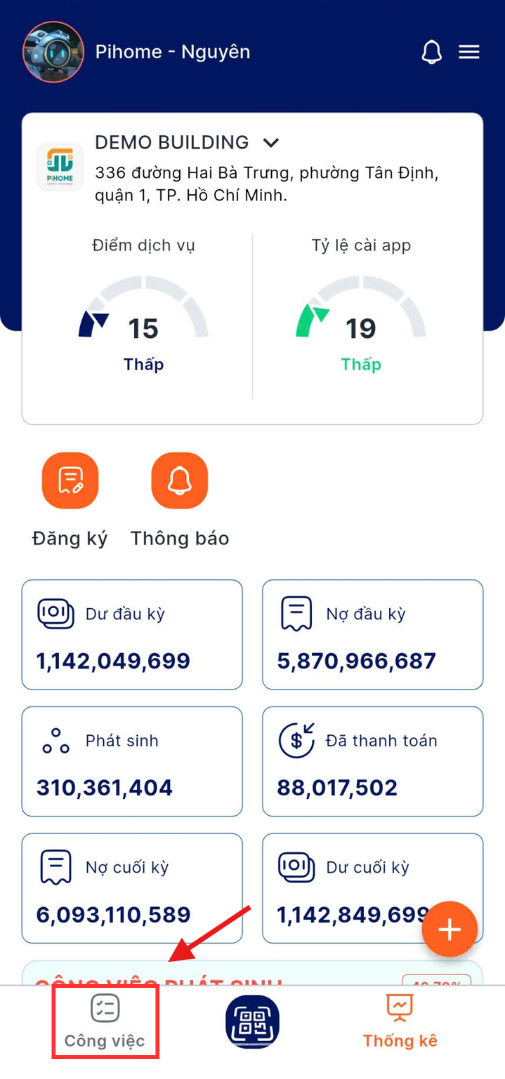
Màn hình trang chủ app PiWorks
Bước 2: Tại màn hình quản lý danh sách công việc, BQL chọn nút  góc trên bên phải màn hình để vào xem danh sách chờ duyệt.

Màn hình trang công việc app PiWorks
Bước 3: BQL có thể tích chọn từng công việc hoặc bấm “Chọn tất cả” để chọn hết danh sách công việc muốn duyệt → Sau đó bấm nút “Duyệt” hoặc “Từ chối”.
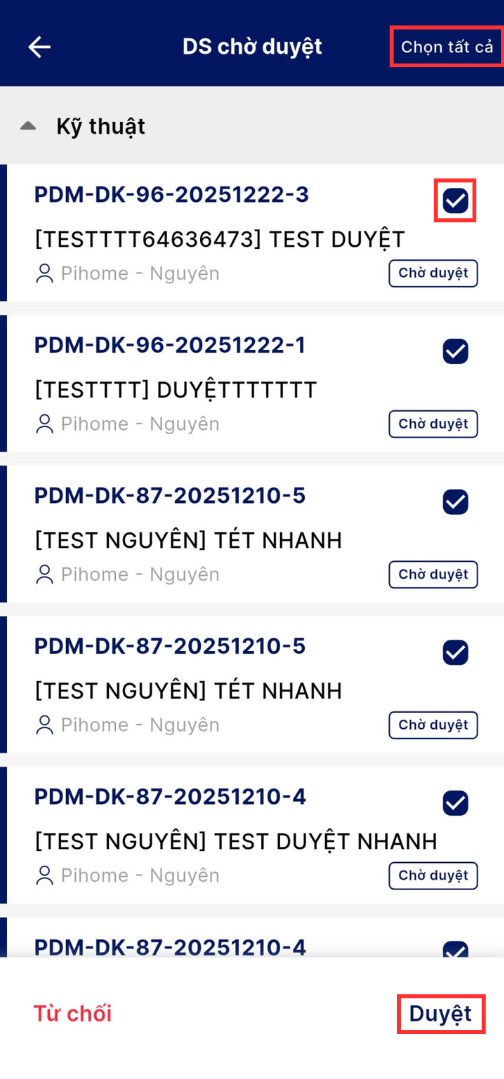
Màn hình danh sách công việc chờ duyệt
Bước 4: Sau khi bấm duyệt, một thông báo xác nhận hiện lên → BQL bấm “OK” để đồng ý hoặc “CANCEL” để hủy thao tác.
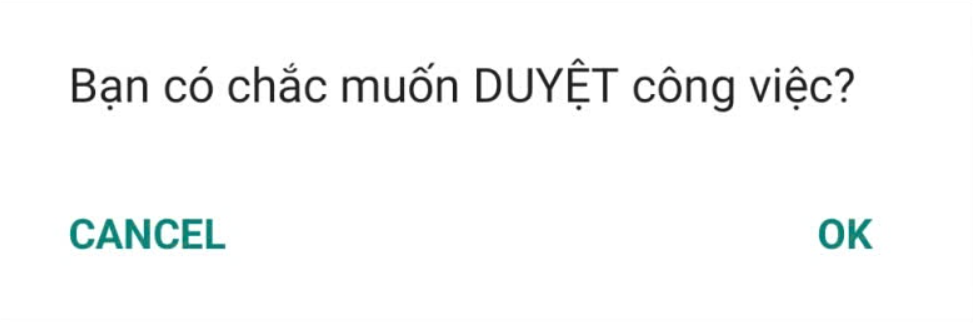
Thông báo yêu cầu xác nhận thao tác duyệt công việc
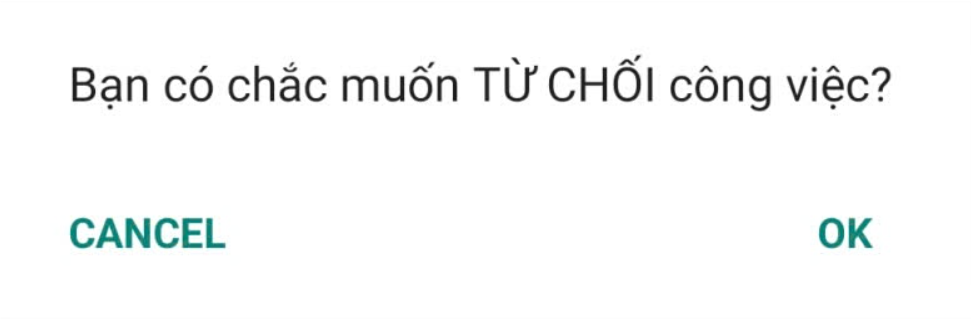
Thông báo yêu cầu xác nhận thao tác từ chối công việc
Kết quả
Sau khi BQL đã duyệt/từ chối, một thông báo thành công sẽ hiện lên. Kết thúc quy trình duyệt/từ chối công việc trên app.
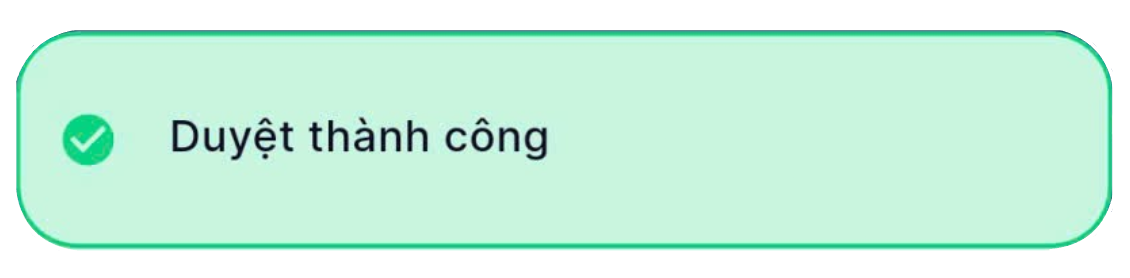
Thông báo duyệt thành công công việc
TH2: Duyệt công việc từ thông báo
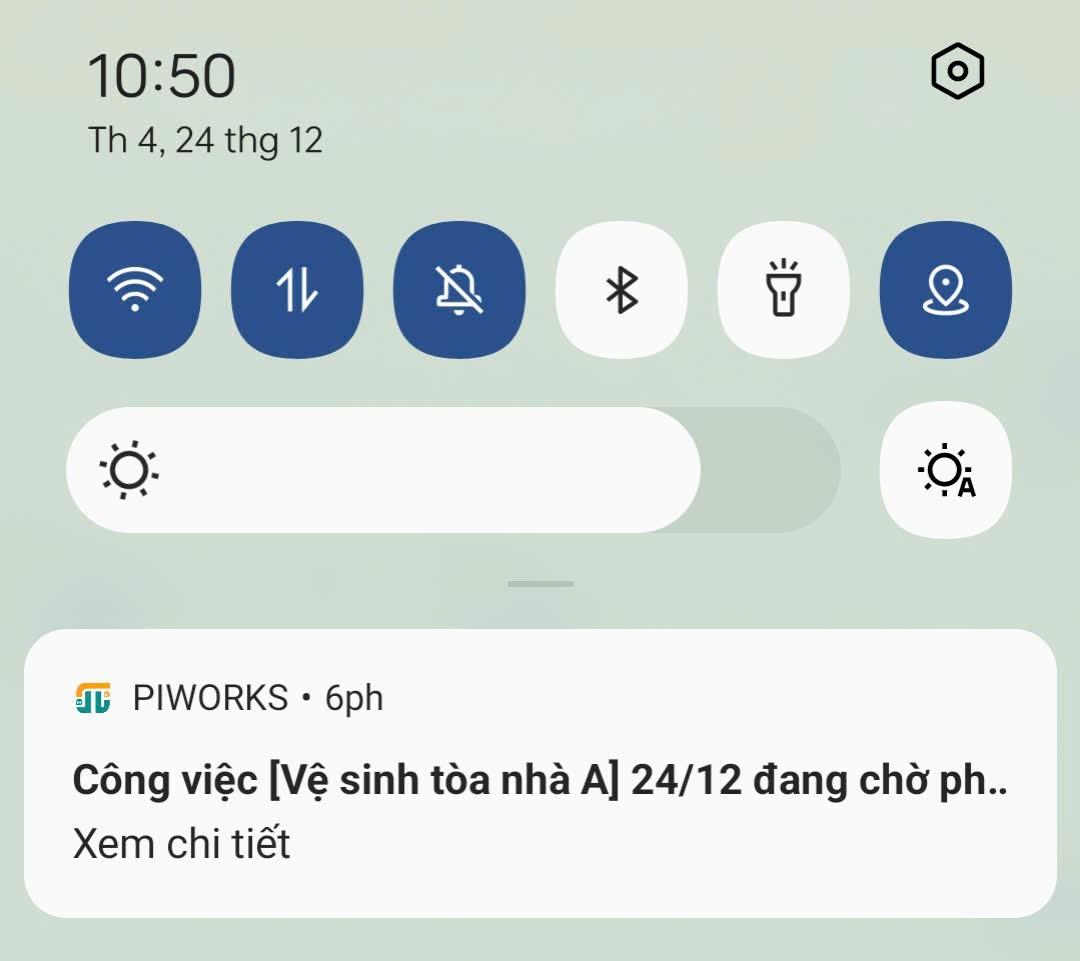
Bước 1: Sau khi công việc đề xuất được tạo, app PiWorks sẽ gửi một thông báo công việc đang chờ phê duyệt.
- BQL có thể bấm vào thông báo này để trực tiếp dẫn đến màn hình chi tiết công việc.
- Hoặc vào nút chuông thông báo tại màn hình trang chủ → Bấm vào thông báo để dẫn đến màn hình chi tiết công việc.
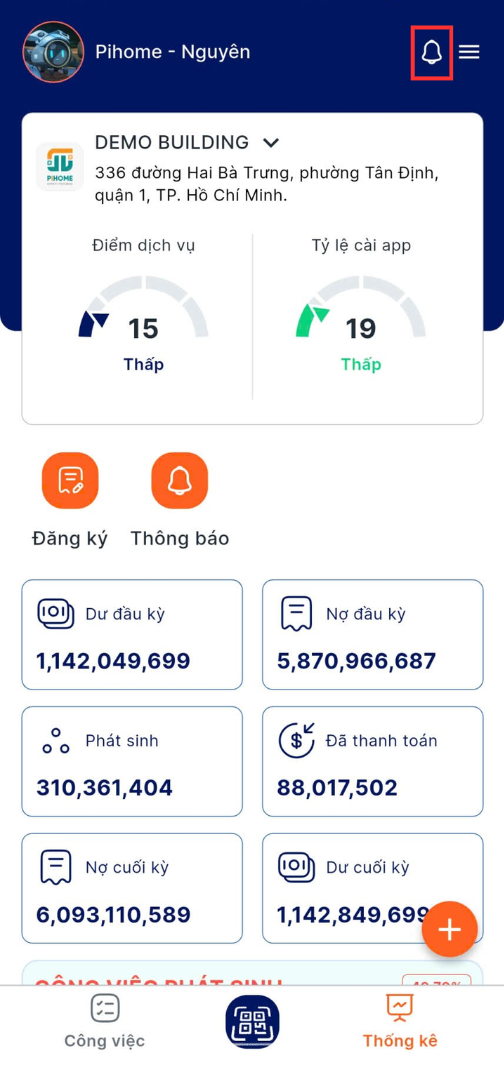
Màn hình trang chủ app PiWorks
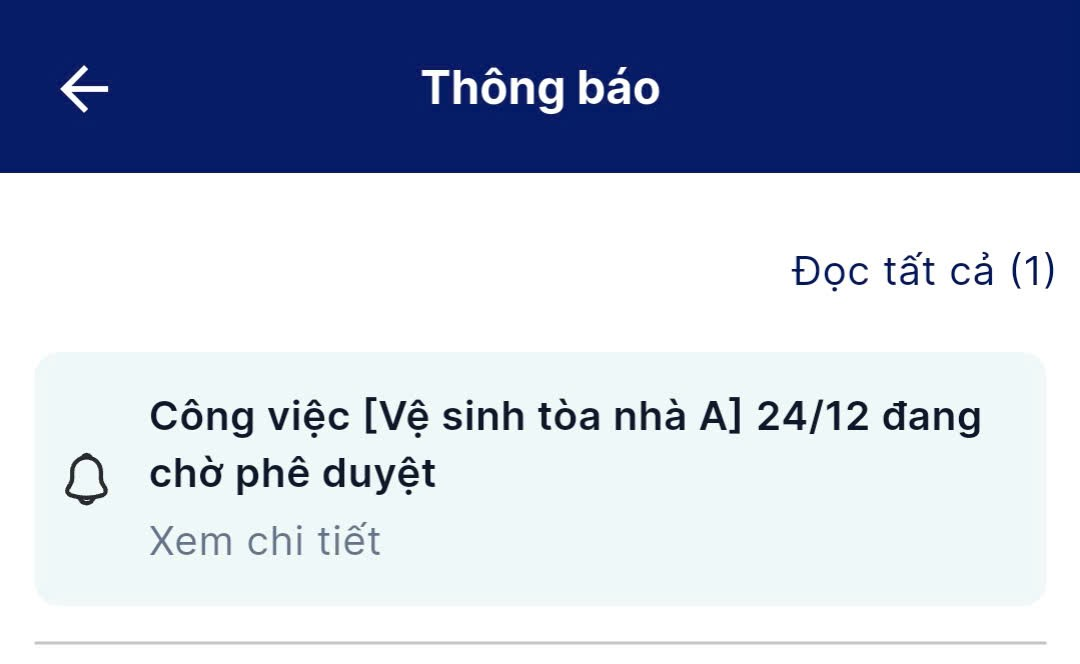
Màn hình thông báo
Bước 2: Tại màn hình chi tiết công việc, sẽ thấy trạng thái công việc hiện tại là “Chờ duyệt” → BQL kiểm tra thông tin công việc nếu hợp lệ, tiến hành bấm “Duyệt”.
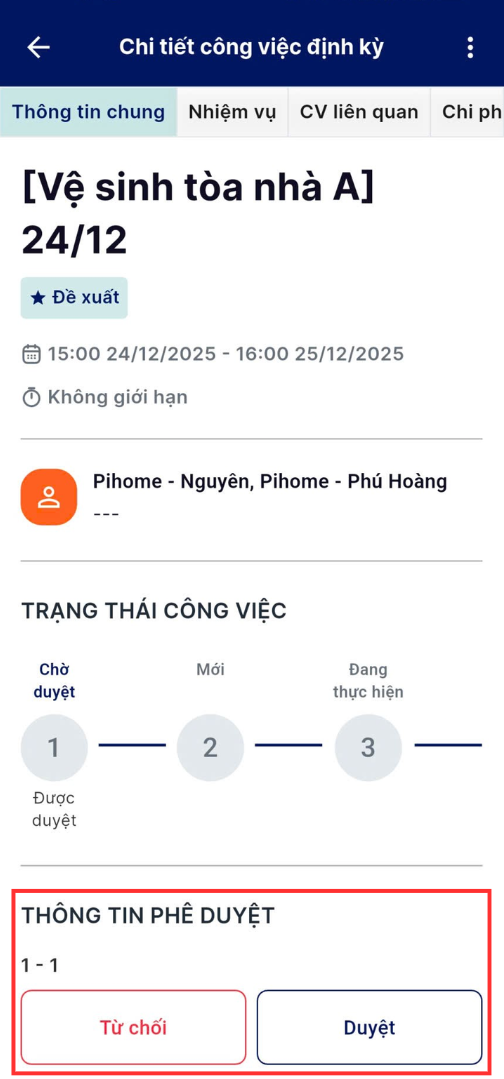
Màn hình chi tiết công việc
Kết quả
Sau khi thao tác, hệ thống cập nhật thông tin phê duyệt (thời gian, người phê duyệt) và hiển thị thông báo hoàn tất. Kết thúc quy trình duyệt/từ chối công việc trên app.
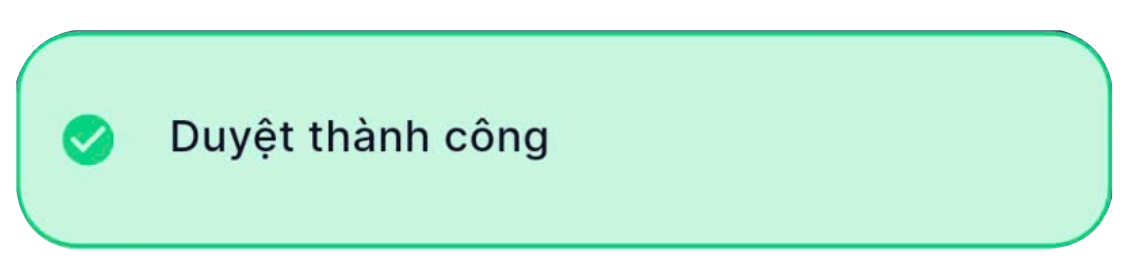
Thông báo duyệt thành công công việc
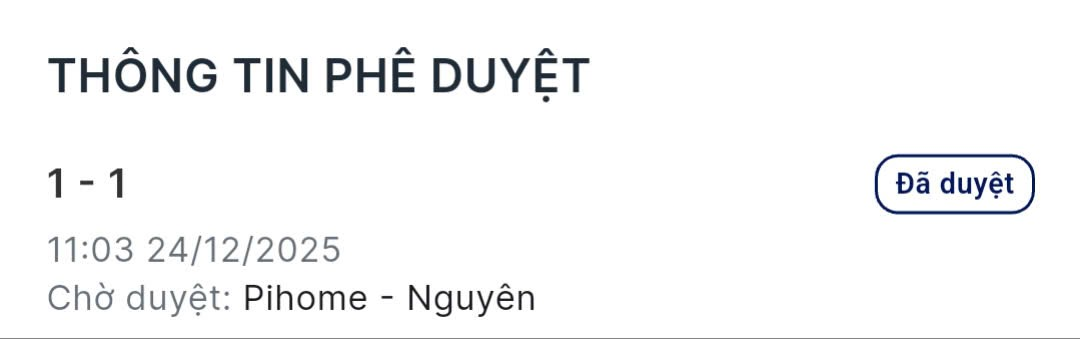
Thông tin phê duyệt
Lưu ý: Nếu công việc chưa được BQL phê duyệt, nhân viên phụ trách sẽ không thể thực hiện và báo cáo công việc trên hệ thống.
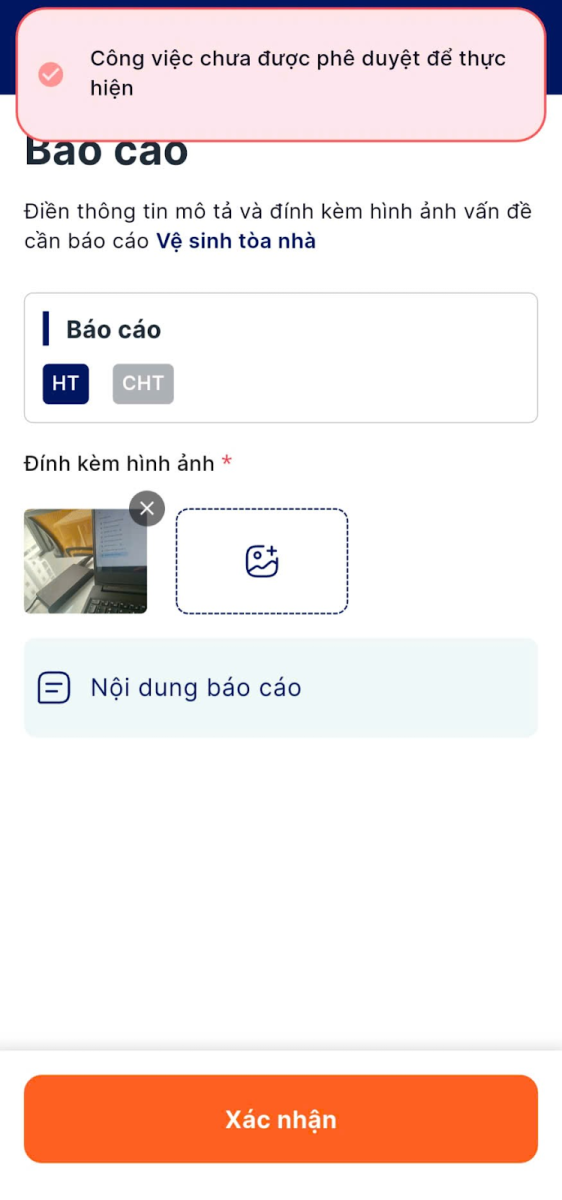
Màn hình báo cáo công việc
Ngày cập nhật: 26/12/2025