Thiết Lập Trường Dữ Liệu Động Cho Cư Dân, Căn Hộ, Xe, Tài Sản
1) Khái quát chức năng
Chức năng Thiết lập trường dữ liệu động cho phép người quản trị hệ thống chủ động cấu hình và bổ sung các trường thông tin mở rộng cho các đối tượng quản lý như Cư dân, Căn hộ, Xe và Tài sản mà không cần thay đổi cấu trúc dữ liệu mặc định của hệ thống. Thông qua chức năng này, Ban Quản Lý có thể:
- Tùy chỉnh các trường thông tin phù hợp với đặc thù từng dự án.
- Thu thập thêm dữ liệu phục vụ vận hành, báo cáo và tra soát.
- Quy định trường bắt buộc hoặc không bắt buộc khi nhập liệu.
- Nhóm các trường thông tin theo từng nhóm nghiệp vụ để dễ quản lý.
Các trường dữ liệu động sau khi thiết lập sẽ tự động hiển thị tại các màn hình tạo mới/chỉnh sửa tương ứng (cư dân, căn hộ, xe, tài sản).
2) Thiết lập Loại căn hộ
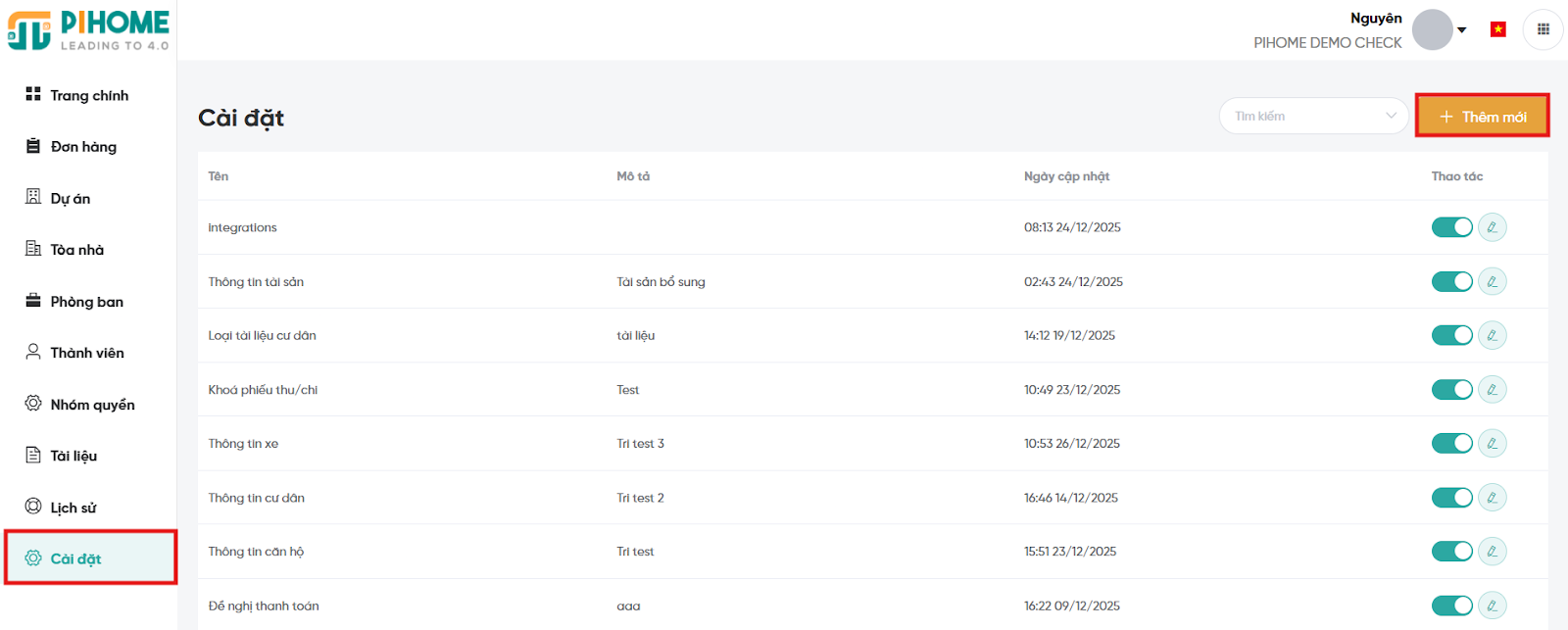
Bước 1: Tại phân hệ “Quản trị” → “Cài đặt” trên thanh sidebar bên trái. Nhấn “Thêm mới” để hệ thống mở form Cài đặt.
Bước 2: Tại mục “Chọn loại”, chọn “Trường dữ liệu động”.

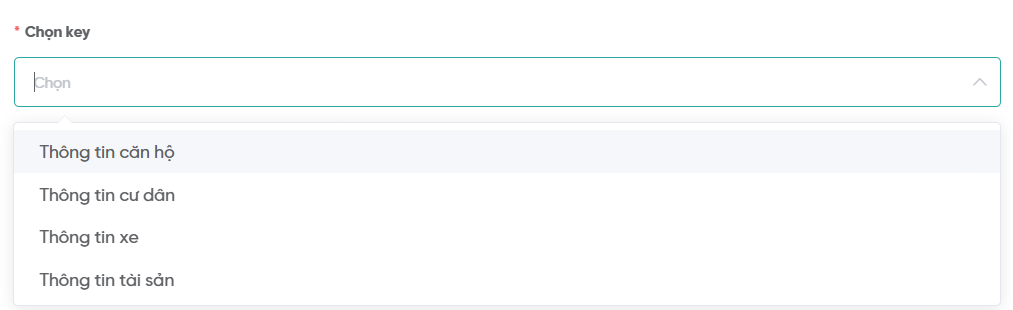
Bước 3: Tại mục “Chọn key”, chọn thông tin cần thêm trường động.
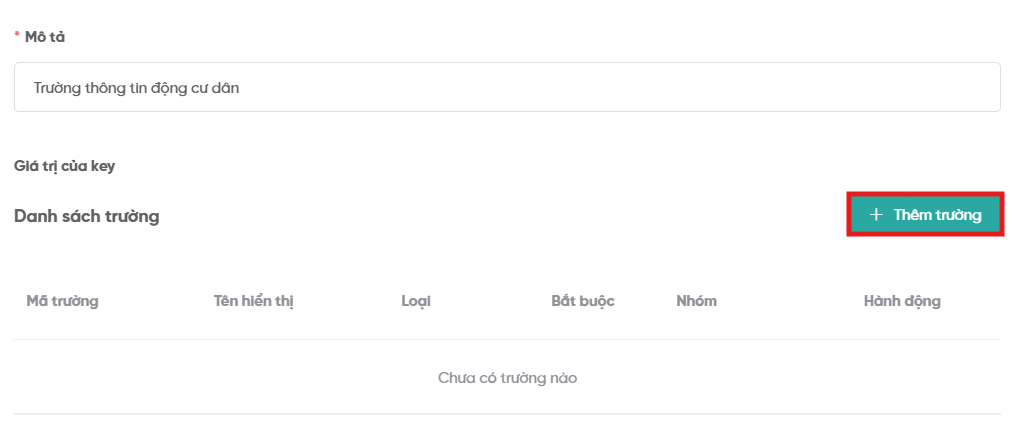
Bước 4: Nhập “Mô tả” và thêm trường thông tin bằng cách chọn “Thêm trường”.
Các trường thông tin:
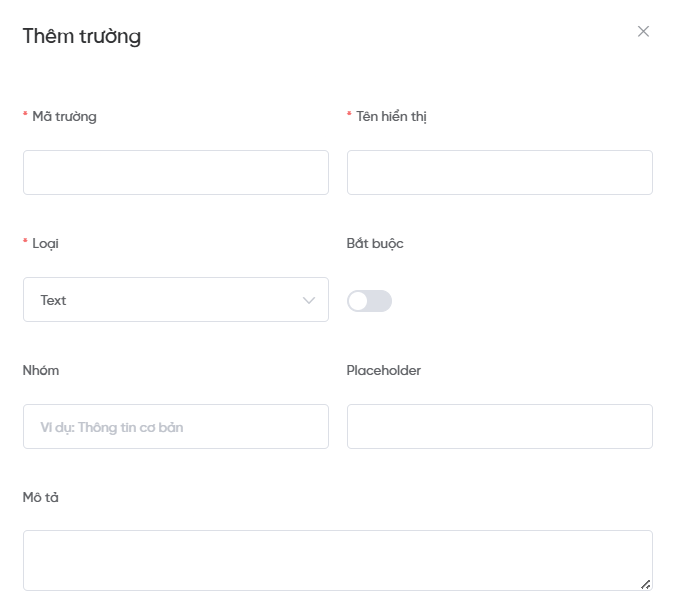
- Mã trường: phải bắt đầu bằng chữ cái và chỉ chứa chữ, số, dấu gạch dưới.
- Tên hiển thị: Là tên trường hiển thị trên giao diện người dùng khi nhập liệu.
- Loại: Xác định kiểu dữ liệu của trường. Hệ thống hỗ trợ nhiều loại trường như: Text, Text Area, Number, Phone, Email, Date, Dropdown… Việc chọn đúng loại trường giúp hệ thống kiểm soát dữ liệu nhập vào chính xác hơn.
- Bắt buộc: Khi bật tùy chọn này, trường dữ liệu sẽ trở thành trường bắt buộc nhập và không được để trống khi tạo mới hoặc chỉnh sửa thông tin.
- Nhóm: Dùng để phân nhóm các trường dữ liệu khi hiển thị trên giao diện (ví dụ: Thông tin cơ bản, Thông tin cá nhân, Thông tin bổ sung…).
- Placeholder: Nội dung gợi ý hiển thị trong ô nhập liệu, giúp người dùng hiểu cần nhập thông tin gì.
- Mô tả: Diễn giải chi tiết mục đích và ý nghĩa của trường dữ liệu, hỗ trợ người dùng nhập đúng thông tin.
Bước 5: Sau khi nhập đầy đủ thông tin trường, nhấn “Lưu”. Danh sách trường động sẽ cập nhật trường mới.
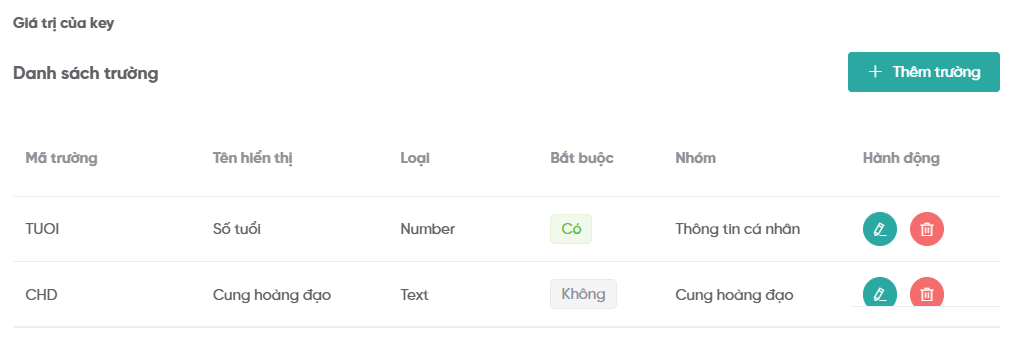
Bước 6: Sau khi nhập đầy đủ thông tin, nhấn “Thêm mới” để lưu. Nếu không muốn lưu, chọn “Hủy” bỏ để thoát.

Kết quả
Khi lưu thành công, thông tin cấu hình xuất hiện trong Danh sách Cài đặt và có thể bật/tắt hoặc chỉnh sửa bất cứ lúc nào.
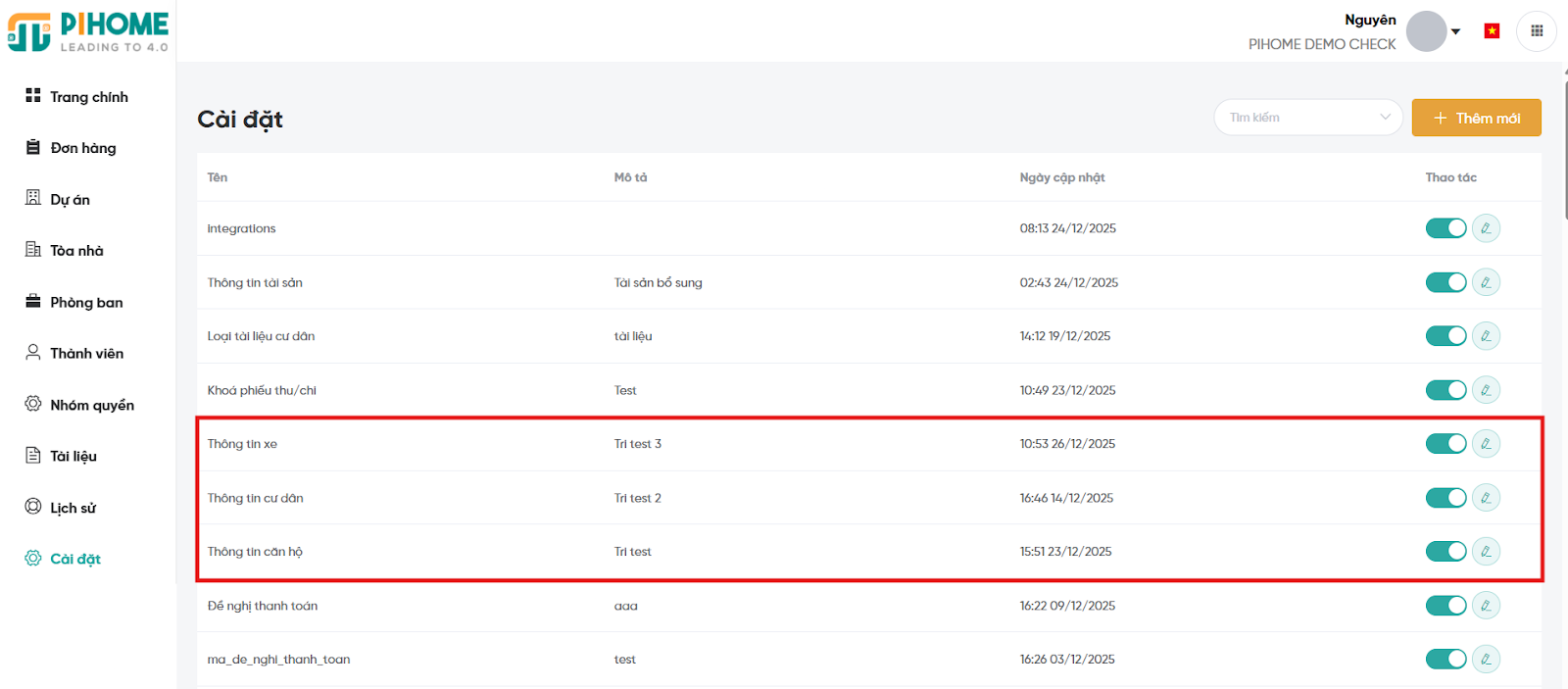
3) Quản lý chỉnh sửa và bật/tắt cài đặt
Người dùng có thể:
|
|
|
|


4) Kiểm tra trường động
Sau khi hoàn tất thiết lập, tại các chức năng tương ứng (ví dụ: Cư dân, Căn hộ, Xe, Tài sản), hệ thống sẽ tự động hiển thị các trường dữ liệu bổ sung đúng theo cấu hình đã thiết lập. Ban Quản Lý có thể kiểm tra bằng cách:
- Truy cập màn hình tạo mới hoặc chỉnh sửa đối tượng.
- Xác nhận các trường động đã hiển thị đúng nhóm, đúng loại và đúng yêu cầu bắt buộc
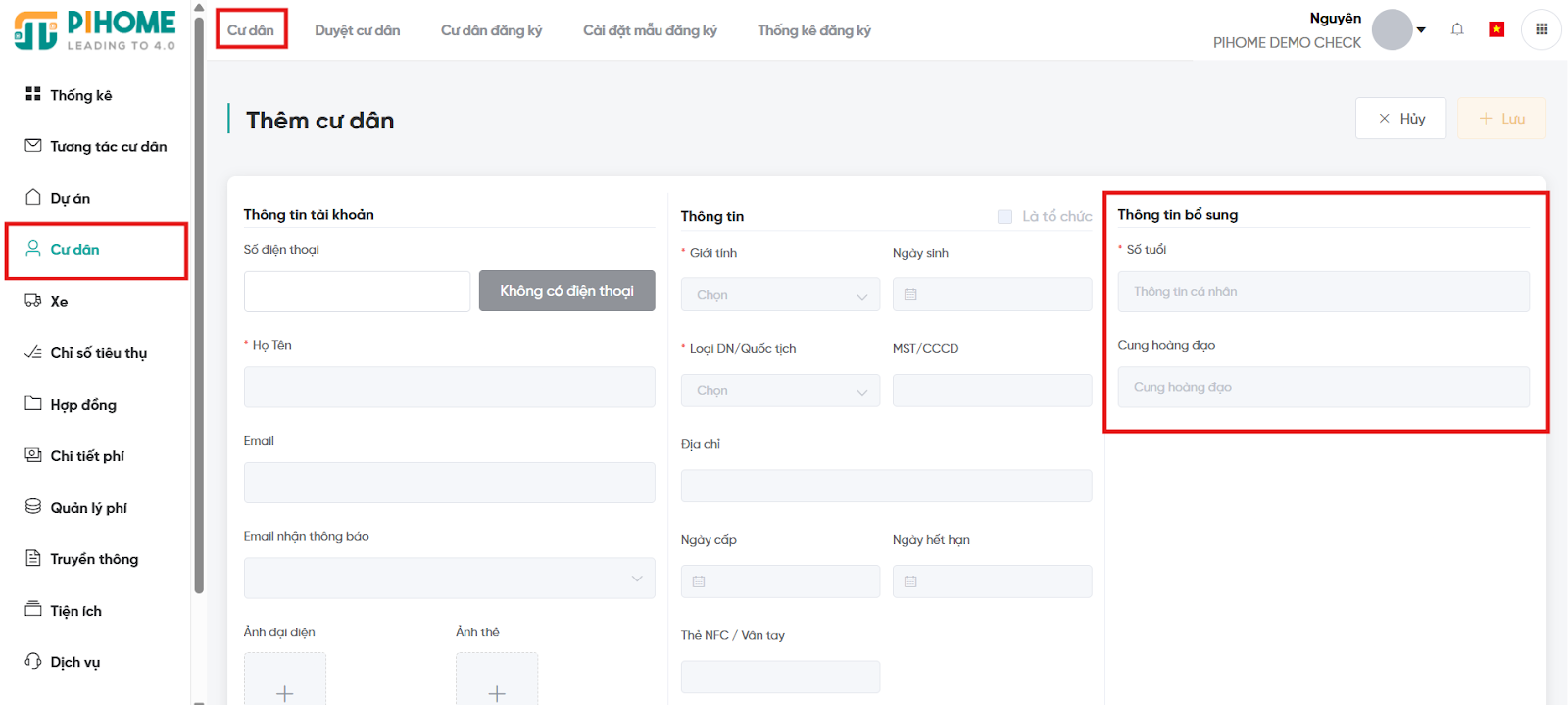
Màn hình tạo mới cư dân
Ngày cập nhật: 30/12/2025