Hướng Dẫn Xuất Hóa Đơn VAT Hàng Loạt
1) Khái quát chức năng
Nhằm đáp ứng nhu cầu nghiệp vụ và nâng cao hiệu quả quản lý, PIHOME đã tích hợp tính năng xuất hóa đơn điện tử trực tiếp trên hệ thống. Giải pháp này cho phép kết nối và đồng bộ dữ liệu với phần mềm kế toán MISA, giúp tự động hóa toàn bộ quy trình xuất hóa đơn VAT.
2) Quy trình thực hiện
Bước 1: Tại menu “Quản lý” → vào “Quản lý phí” → “Phiếu thu trước” → chọn “Tạo”.
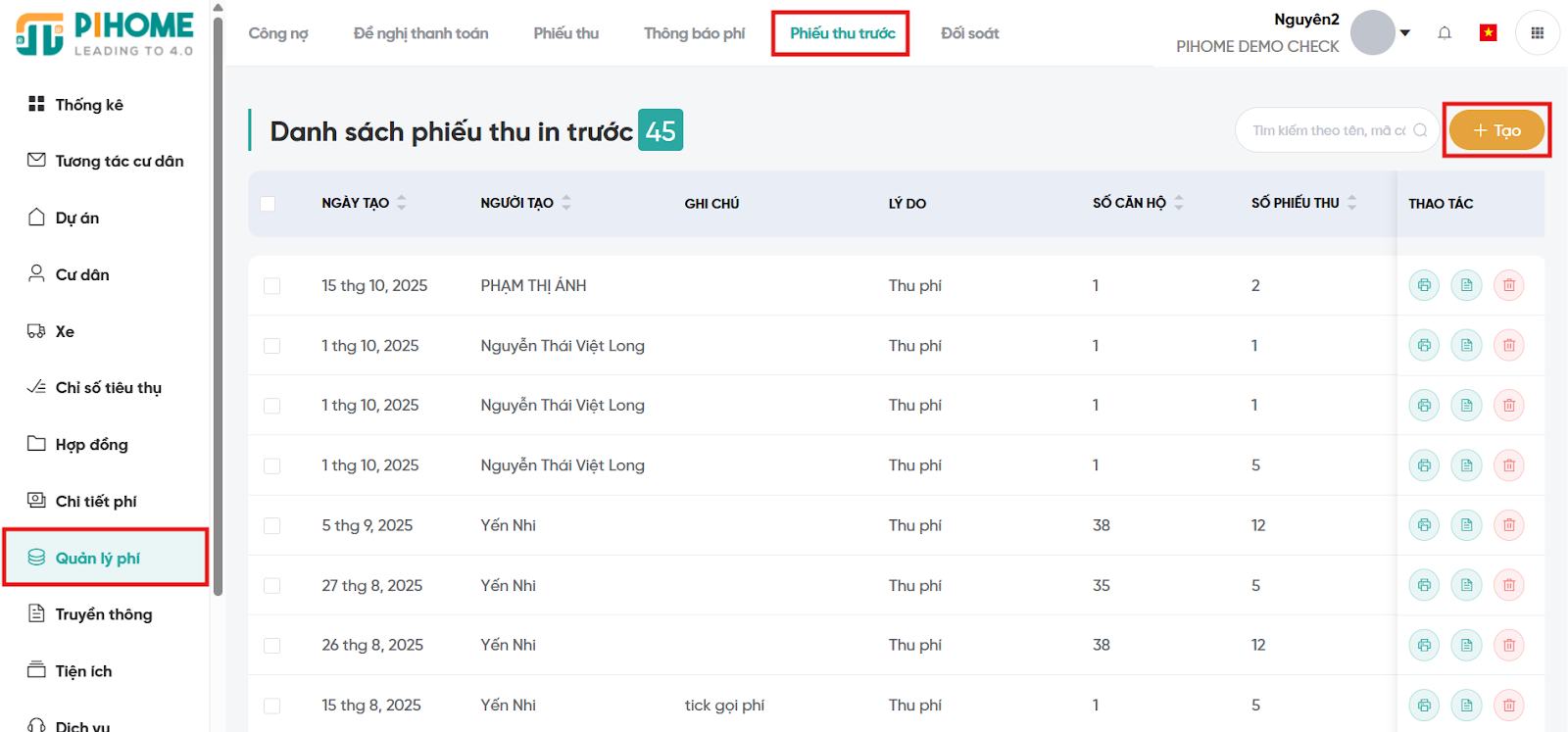
Màn hình quản lý danh sách phiếu thu in trước
Bước 2: Tại đây, BQL nhập thông tin để Tạo phiếu thu in trước:
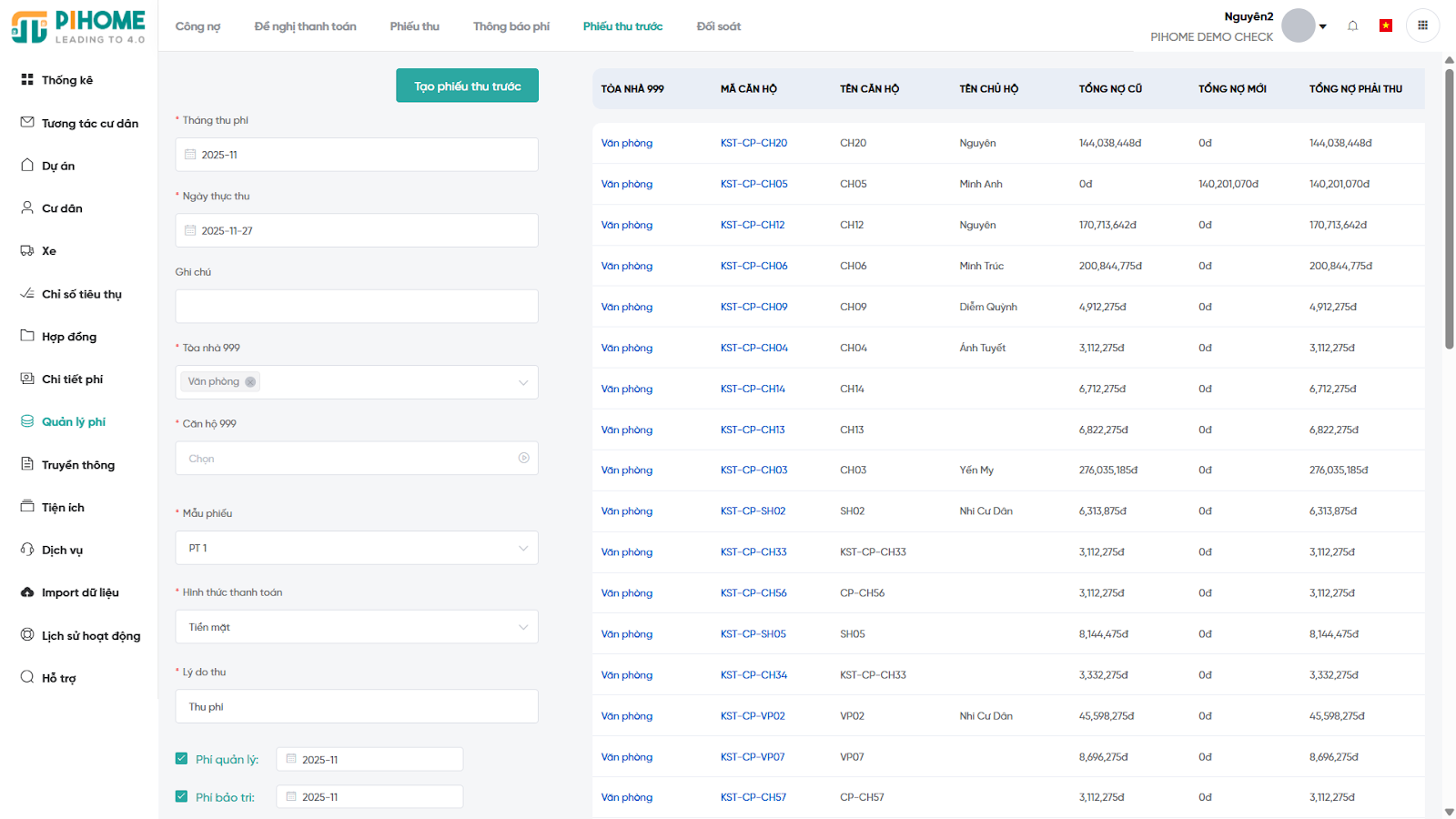
Màn hình quản lý danh sách phiếu thu in trước
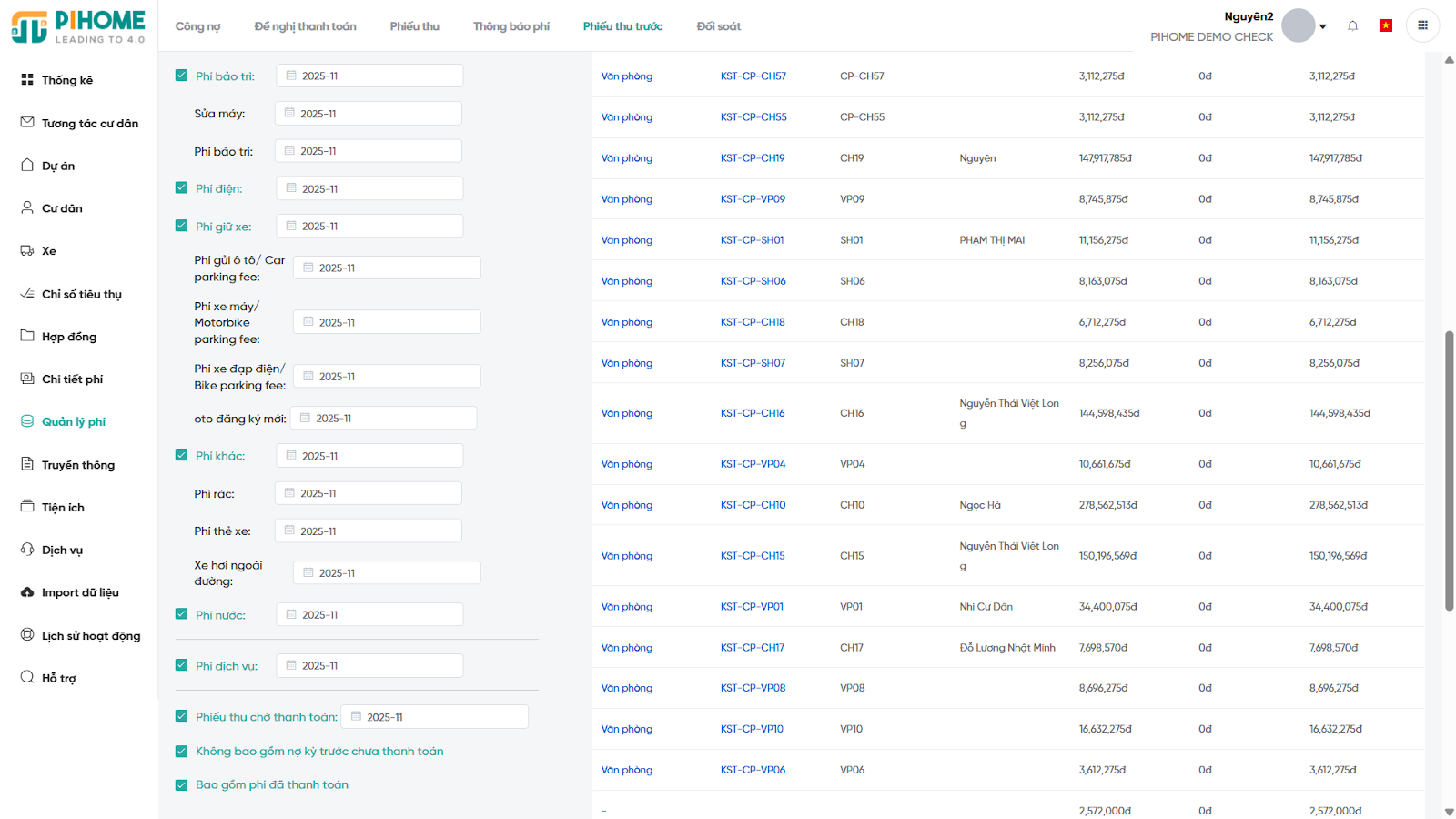
Màn hình quản lý danh sách phiếu thu in trước
Lưu ý: Tích chọn vào ô “Bao gồm phí đã thanh toán” để đảm bảo xuất đủ phí của các căn hộ.
Bảng mô tả thông tin phiếu thu trước
|
Thuộc tính |
Mô tả |
|
Tháng thu phí (*) |
Là tháng mà hệ thống sẽ tổng hợp và tính các khoản phí của căn hộ. |
|
Ngày thực thu (*) |
Ngày ghi nhận việc thu tiền (ngày hạch toán). |
|
Ghi chú |
Trường tùy chọn để BQL ghi nội dung bổ sung (nếu có). |
|
Tòa nhà (*) |
Tùy chọn tòa thuộc dự án. |
|
Căn hộ (*) |
Chọn một hoặc nhiều căn hộ thuộc tòa đã chọn. |
|
Mẫu phiếu (*) |
Lựa chọn mẫu phiếu thu đã được thiết lập trong cấu hình dự án. |
|
Hình thức (*) |
Tiền mặt/Chuyển khoản. Thể hiện cách cư dân sẽ thanh toán. |
|
Lý do thu (*) |
Mục đích của phiếu thu. |
|
Các loại phí |
BQL tích chọn các phí cần thu trong kỳ, bao gồm: Phí quản lý, Phí bảo trì, Phí gửi xe, Phí điện, nước, Phí khác, Phí dịch vụ. Hệ thống chỉ tạo phiếu thu cho những loại phí có chọn. |
|
Phiếu thu chờ thanh toán |
Nếu tick chọn → chỉ tạo phiếu cho các khoản chưa thanh toán. Nếu bỏ chọn → tạo cả phiếu cho khoản đã thanh toán. |
|
Không bao gồm kỳ nợ trước chưa thanh toán |
Nếu tick chọn → loại bỏ các khoản nợ cũ, chỉ thu phí của kỳ hiện tại. |
|
Bao gồm phí đã thanh toán |
Tick chọn để xuất hóa đơn đầy đủ, kể cả những khoản cư dân đã thanh toán trước đó. → Tích chọn vào ô “Bao gồm phí đã thanh toán” để đảm bảo xuất đủ phí của các căn hộ. |
Lưu ý: Các trường có dấu * là bắt buộc.
Bước 3: BQL Click “Tạo phiếu thu trước”. Hệ thống trở về danh sách xem Phiếu thu trước vừa được tạo. BQL Click icon “Hóa đơn”  để xem danh sách hóa đơn đã được hệ thống tạo.
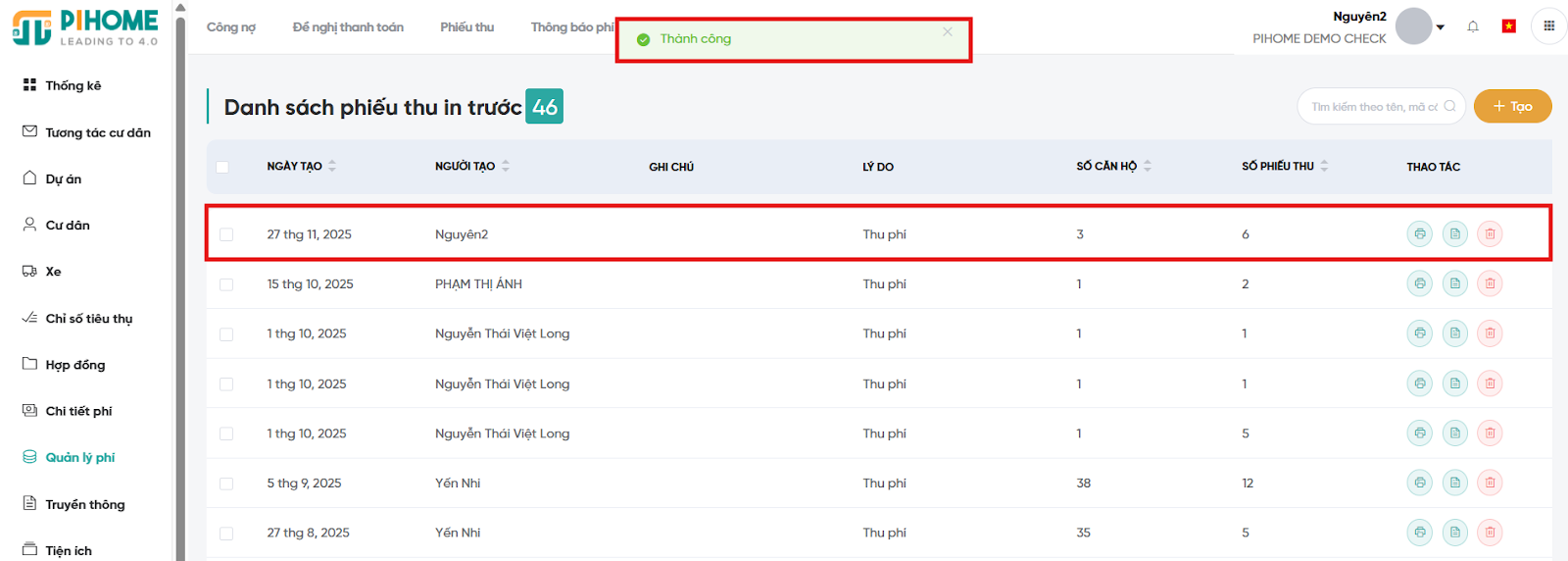
Màn hình quản lý danh sách phiếu thu in trước
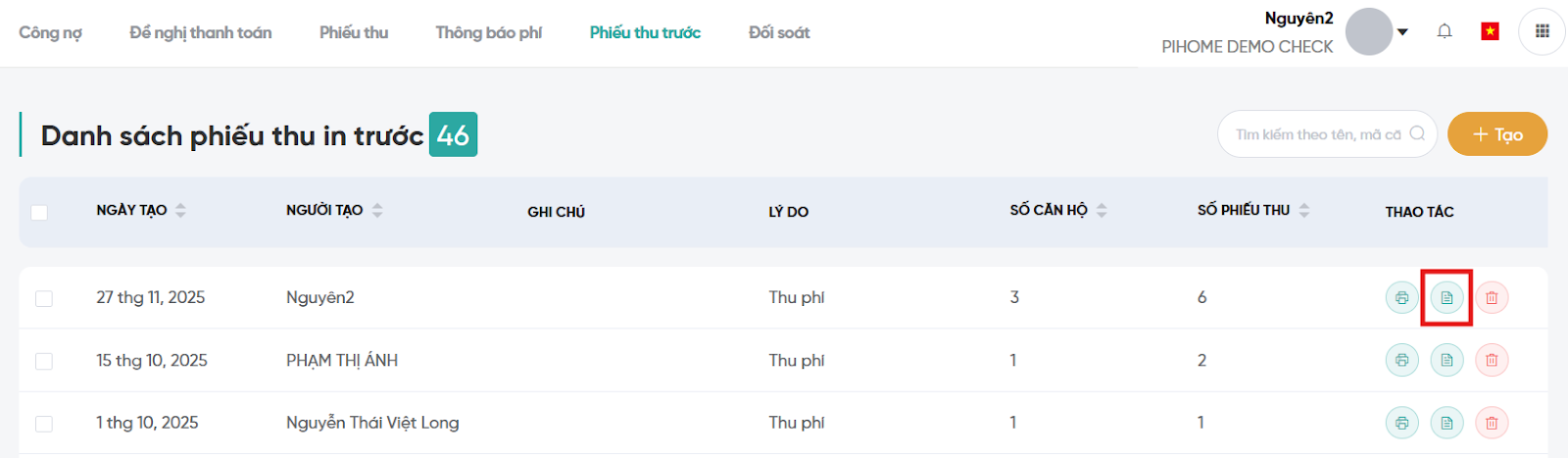
Màn hình quản lý danh sách phiếu thu in trước
Bước 4: (Tùy chọn) BQL Click “Hóa đơn nháp”  để xem trước hóa đơn, kiểm tra lại thông tin trước khi tiến hành xuất hơn đơn hàng loạt.
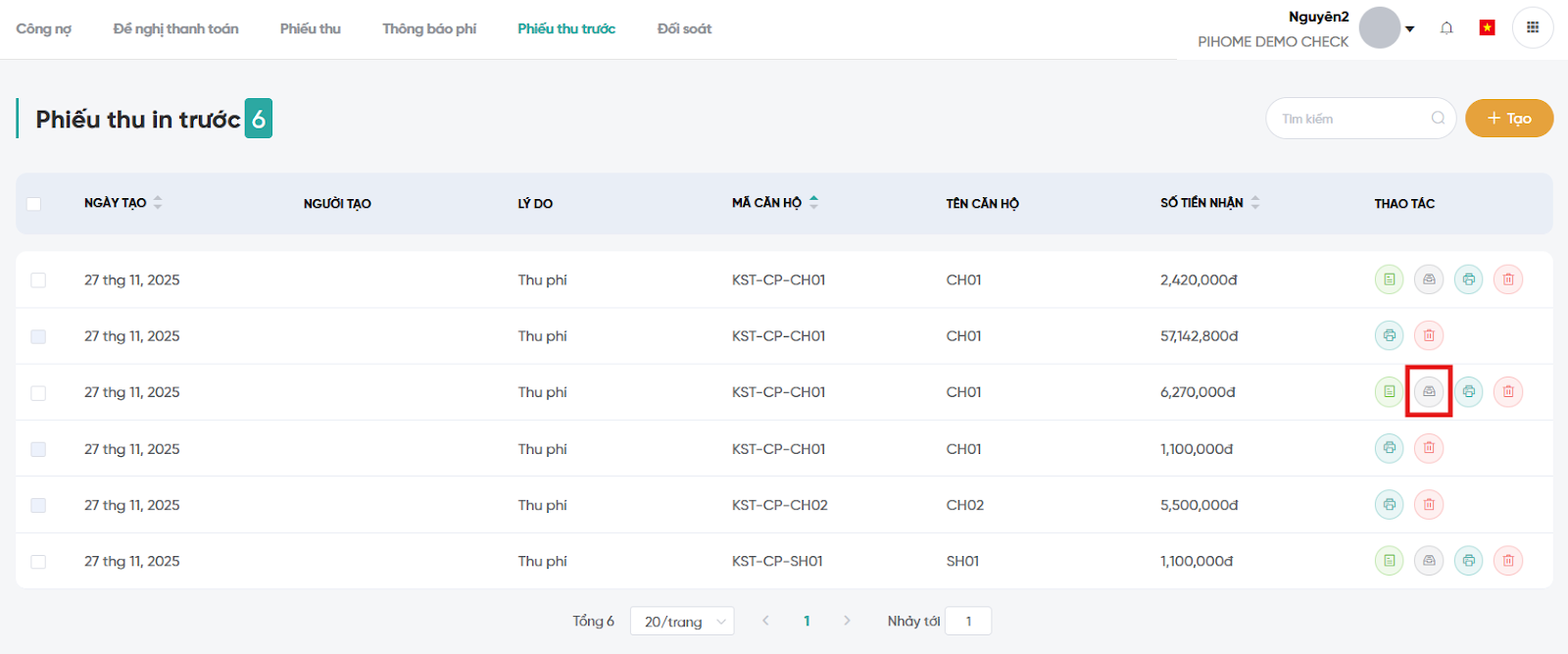
Màn hình phiếu thu in trước
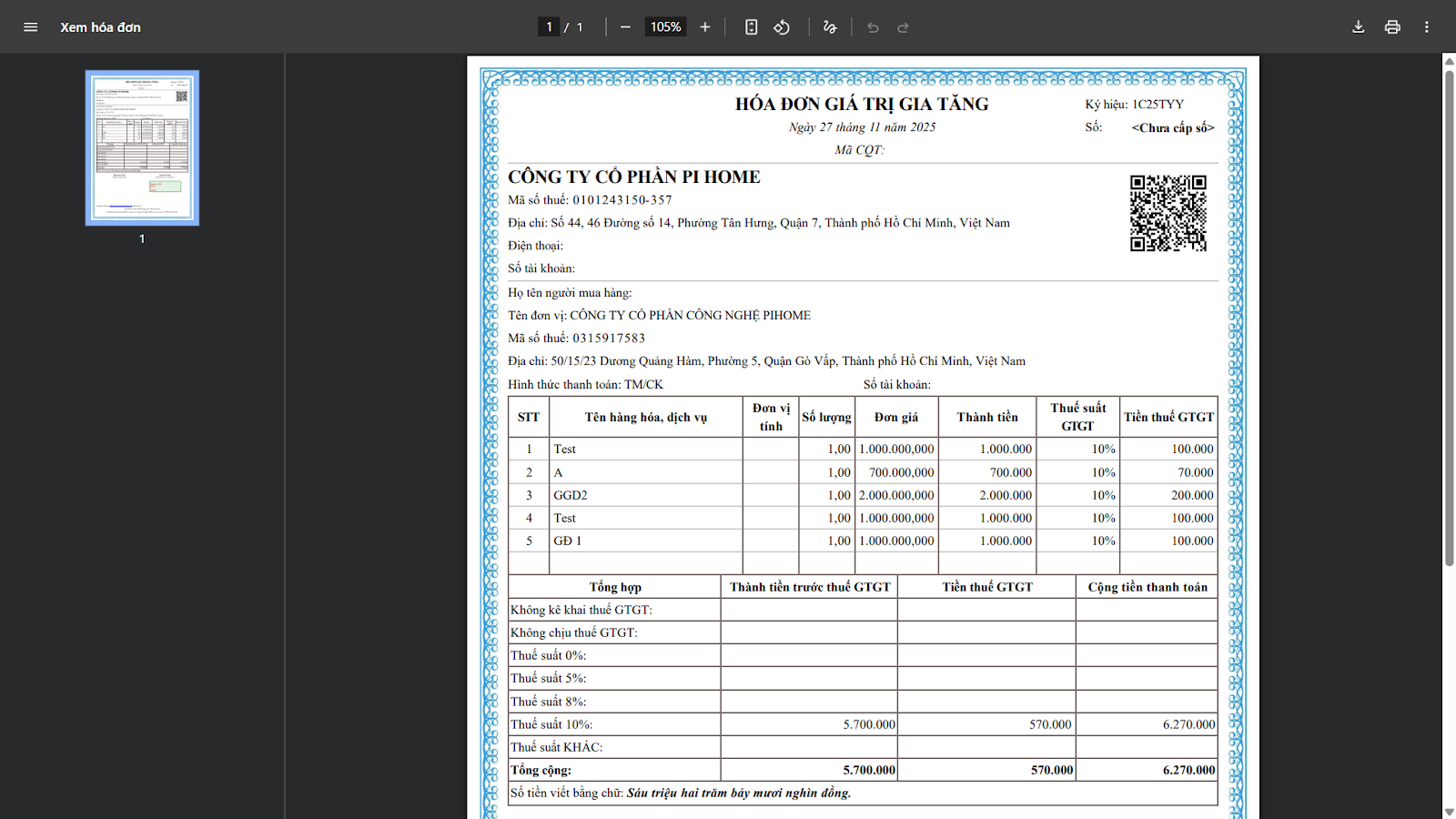
Hóa đơn nháp
Bước 5: Sau khi kiểm tra thông tin HD đã đúng yêu cầu, BQL tiến hành in hóa đơn hàng loạt bằng cách:
- Tích vào ô Checkbox ở cái phiếu cần xuất hơn đơn.
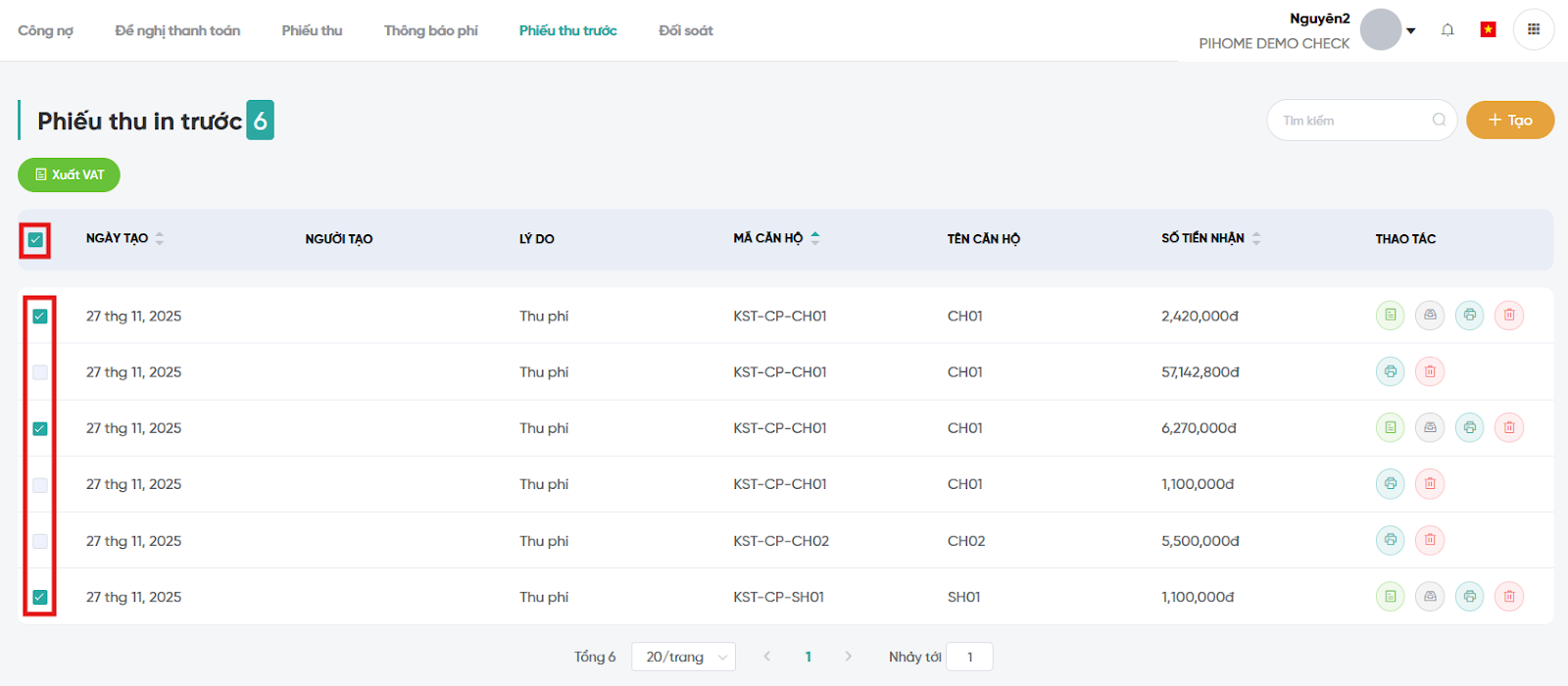
Màn hình Phiếu thu in trước
- Chọn “Xuất VAT”
 .
.
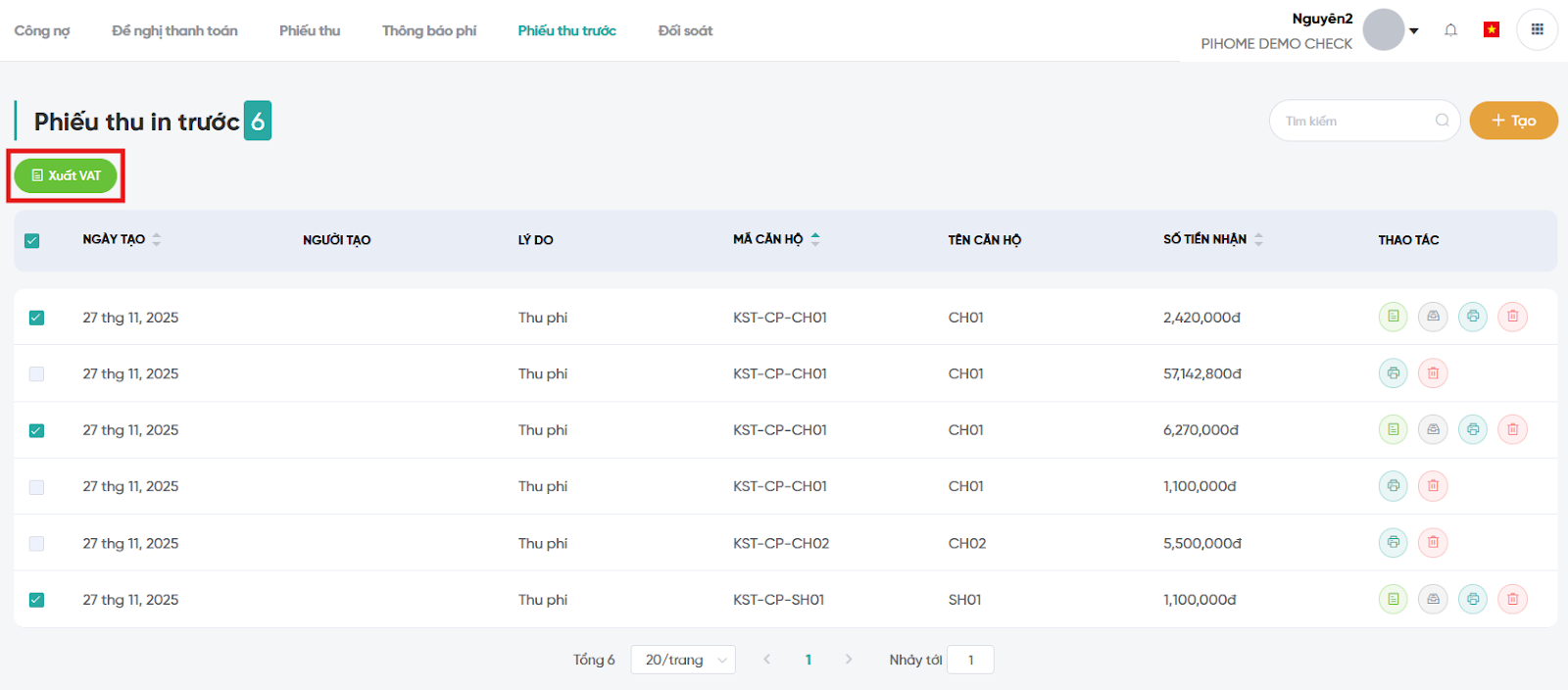
Màn hình Phiếu thu in trước
Hoặc chọn thao tác “Xuất VAT”  để xuất hóa đơn cho từng phiếu thu tương ứng.
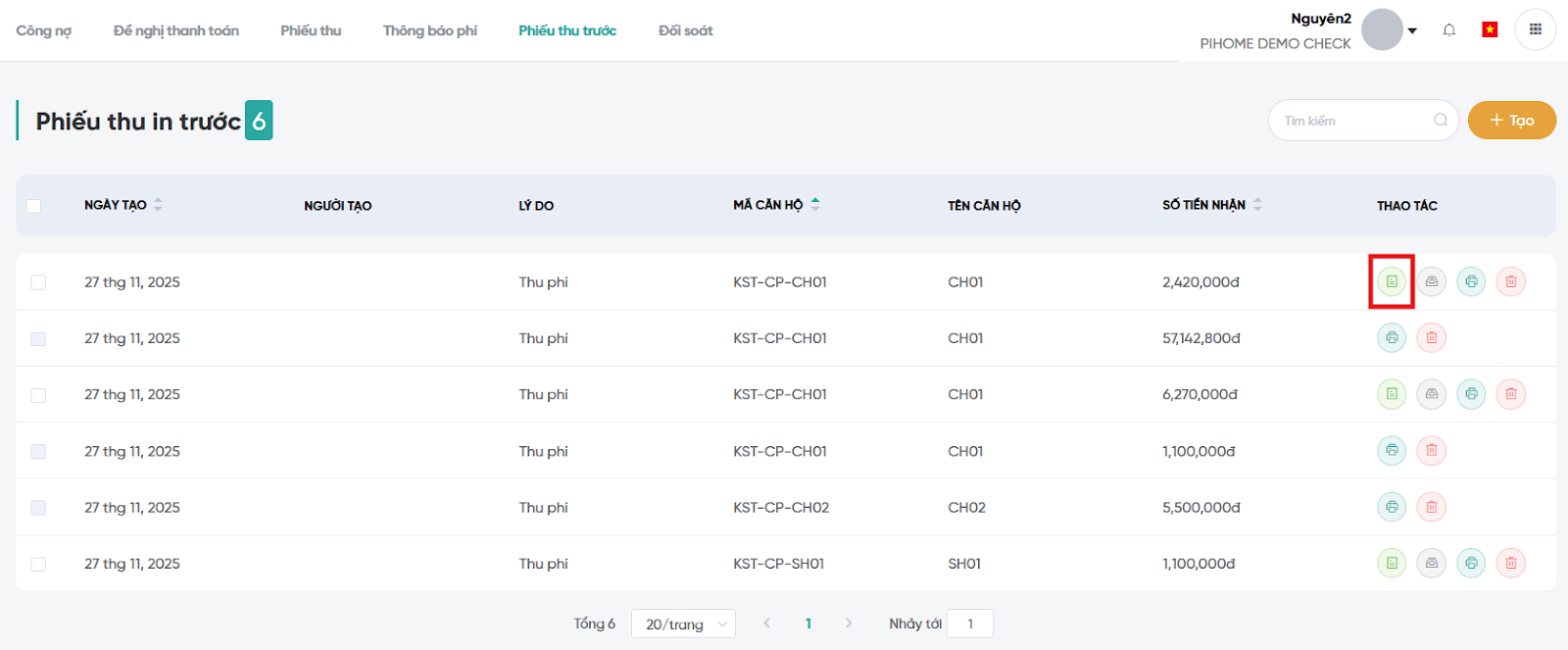
Màn hình Phiếu thu in trước
Hệ thống sẽ hiện thông báo xác nhận. Chọn “Chắc chắn”.
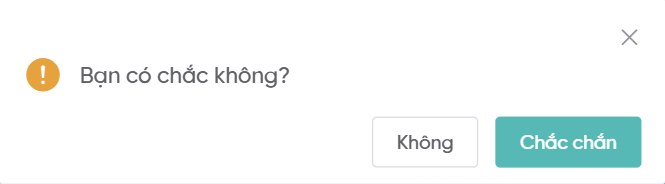
Kết quả
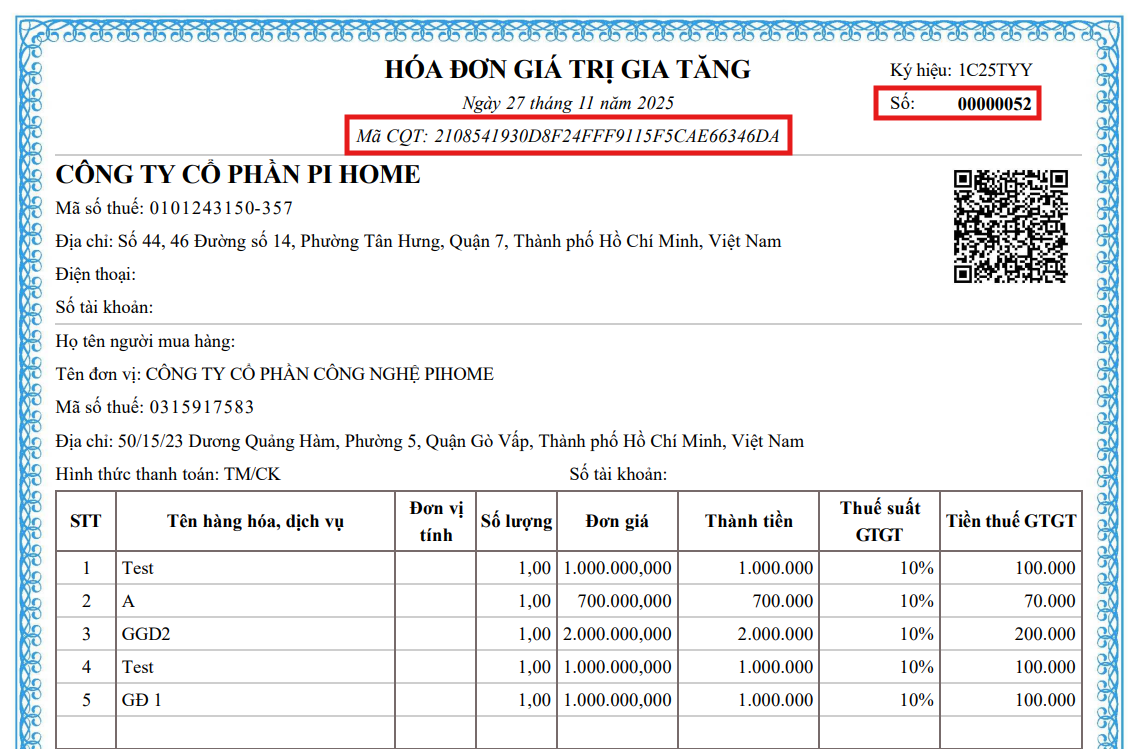
Sau khi xuất, hóa được sẽ được gửi qua email cư dân. Đồng thời tất cả phiếu thu được chọn sẽ xuất hiện thao tác “In hóa đơn”  (Icon này sẽ xuất hiện sau khi hóa đơn được ký). BQL có thể click vào để xem chi tiết hóa đơn.
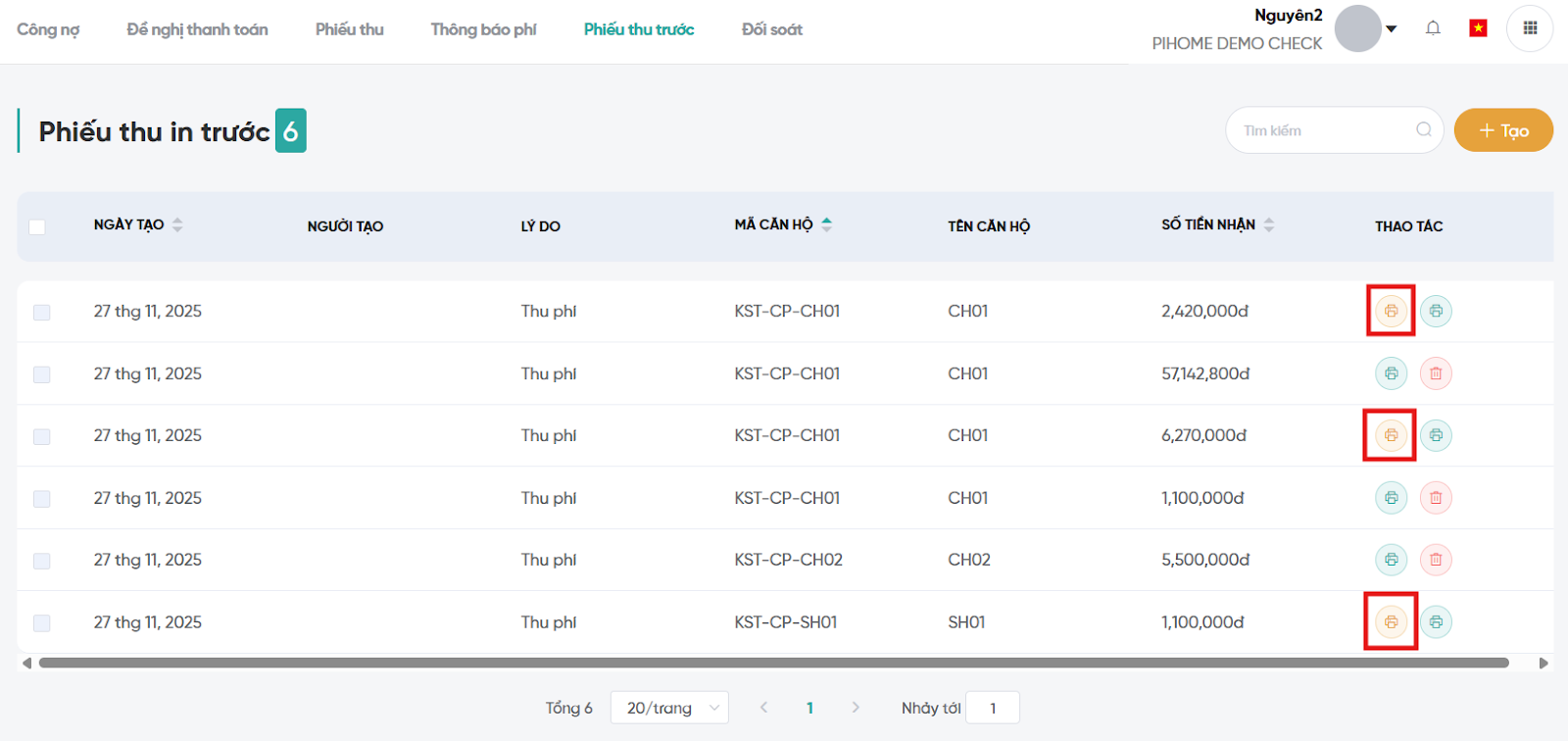
Màn hình Phiếu thu in trước
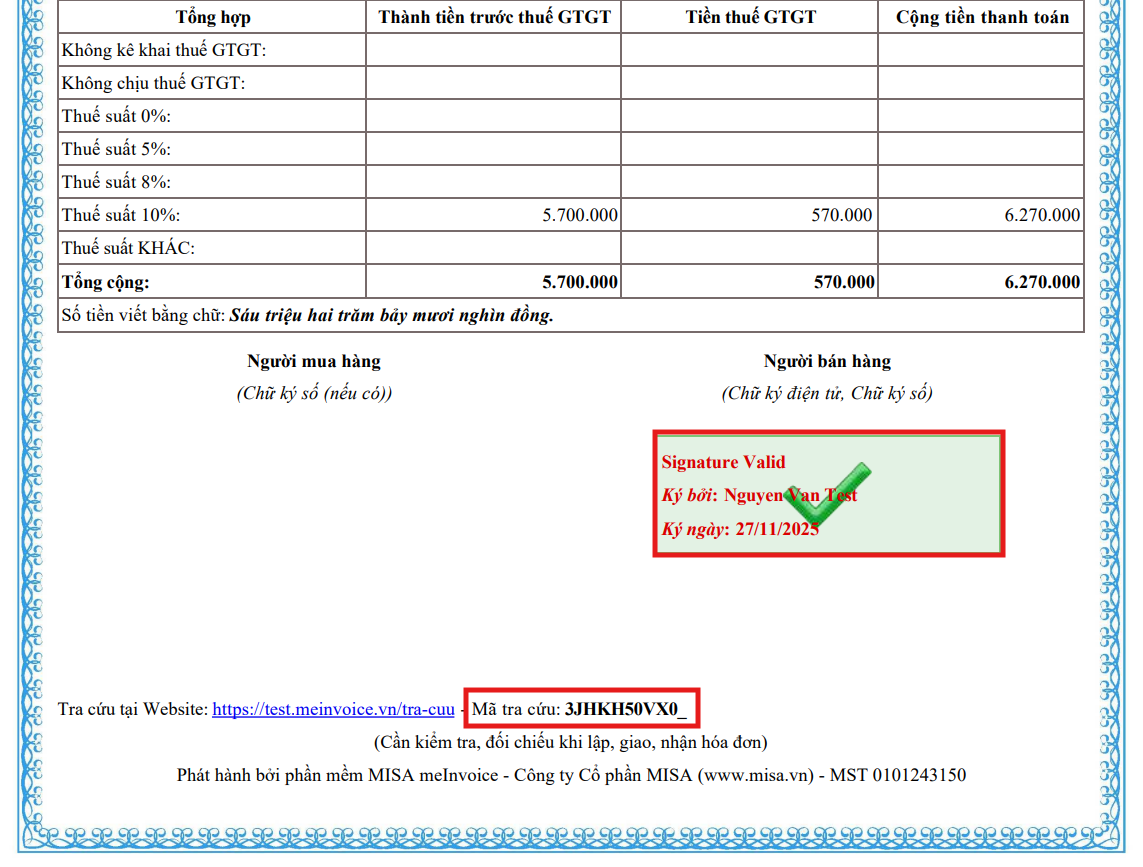
Lưu ý: Những thông tin được tô đỏ là những nội dung được thêm vào sau khi xuất hóa đơn (Không nằm trong hợp đồng nháp).
3) Lưu ý kiểm tra số lượng và nội dung hóa đơn được xuất ra
Kiểm tra nội dung: Kiểm tra số tiền trong hóa đơn có khớp với số tiền trong phiếu thu hay không.
Nhấn vào biểu tượng phiếu thu  tại danh sách để xem chi tiết các khoản phí được ghi nhận trong phiếu thu. Đối chiếu từng khoản mục nếu cần thiết để đảm bảo tính chính xác của hóa đơn được xuất ra từ hệ thống.
Kiểm tra số lượng hóa đơn: Tại màn hình Danh sách Phiếu thu trước, cần đối chiếu giữa hai cột: “Số căn hộ” và “Số phiếu thu” để xác định số lượng hóa đơn được xuất.
Trường hợp 1: Số phiếu thu bằng số căn hộ
→ Mỗi căn hộ có 1 phiếu thu. Hóa đơn được xuất đầy đủ theo số lượng căn hộ.
Trường hợp 2: Số phiếu thu nhiều hơn số căn hộ
→ Một số loại phí được cấu hình xuất hóa đơn, một số không. Khi tạo phiếu thu, hệ thống tách thành 2 phiếu thu/căn hộ: 1 phiếu thu có hóa đơn và 1 phiếu thu không có hóa đơn → Tổng số phiếu thu thường gấp đôi số lượng căn hộ.
Trường hợp 3: Số phiếu thu ít hơn số căn hộ
→ Một số căn hộ trong danh sách không phát sinh phí, hoặc không có loại phí nào được thiết lập để tạo phiếu thu. → Hệ thống không tạo phiếu thu cho các căn này, dẫn đến số lượng phiếu thu ít hơn.
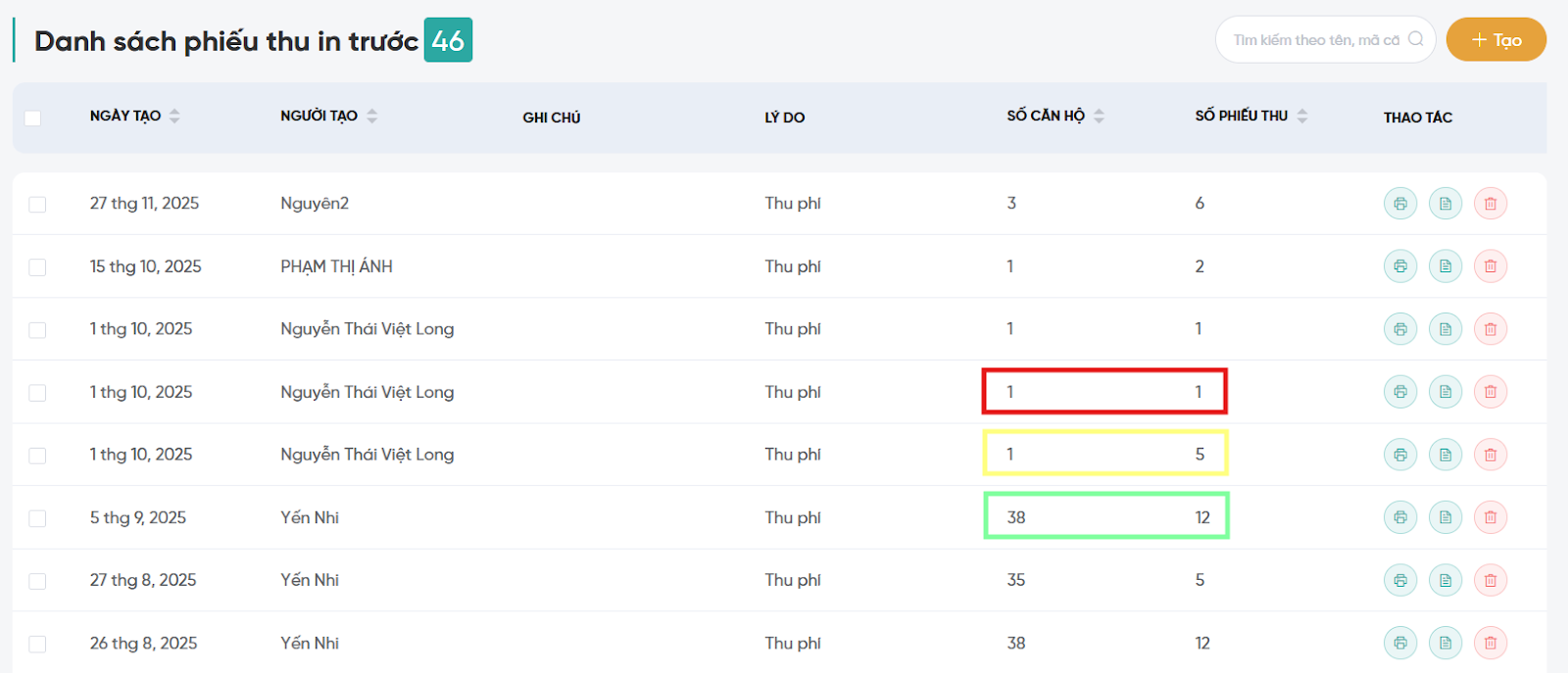
Màn hình quản lý danh sách phiếu thu in trước
4) Lưu ý thiết lập Mã số thuế cho căn hộ
1. Truy cập phân hệ Quản lý → vào Dự án → Mục Căn hộ → click icon “Chỉnh sửa” để thêm MST cho căn hộ.
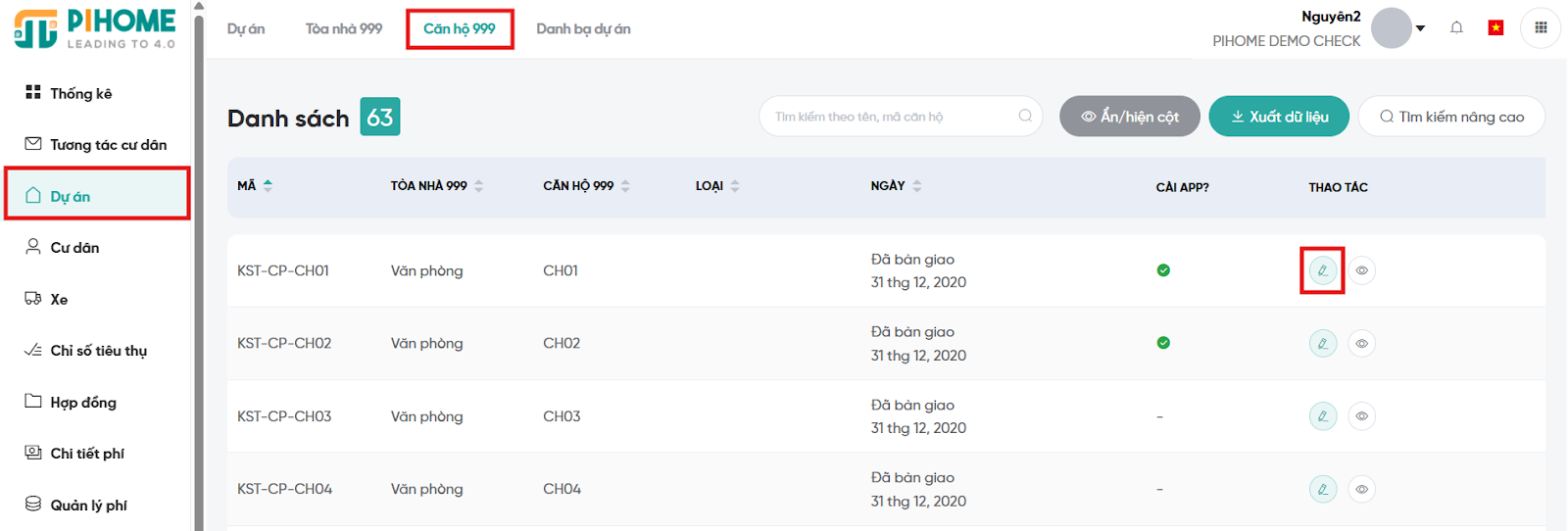
Màn hình danh sách căn hộ
2. Người dùng click “Thêm mã số thuế” để hiển thị trường thông tin về MST.
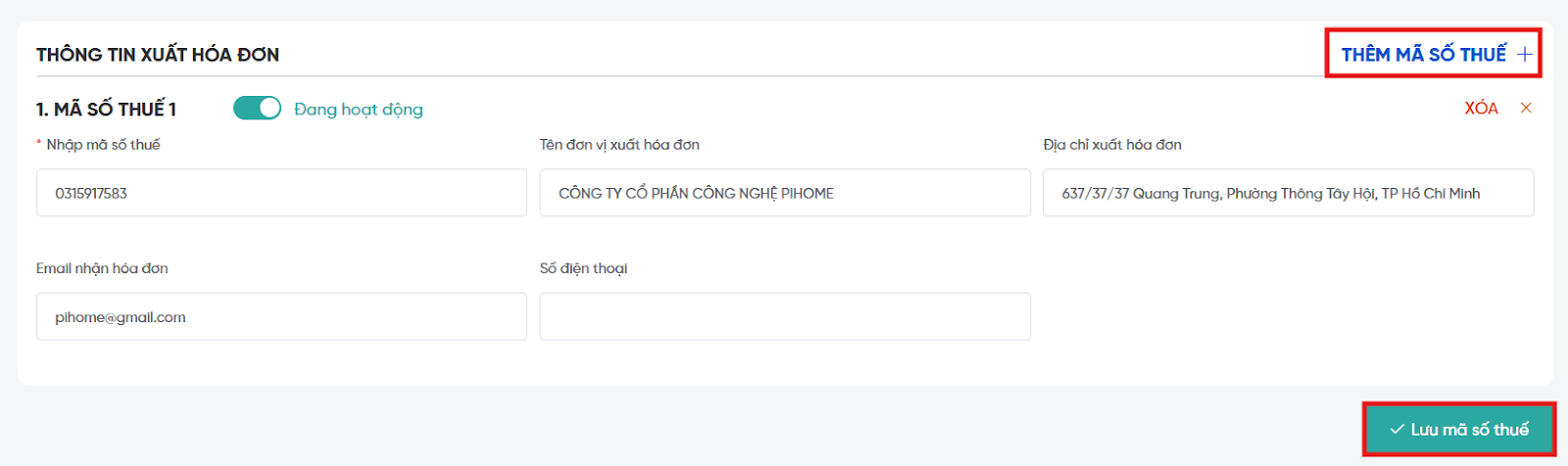
Màn hình chỉnh sửa căn hộ
3. BQL nhập MST, các trường thông tin còn lại sẽ tự hiển thị thông tin tương ứng.
- Nếu không nhập Email ở trường “Email nhận hóa đơn”, hóa đơn sẽ được gửi về Email chủ hộ.
- Nếu người dùng tắt Trạng thái hoạt động của MST
 Hóa đơn vẫn được xuất nhưng MST sẽ không hiển thị trong hóa đơn.
Cập nhật: 28/11/2025