Cài Đặt Kế Hoạch
1) Khái quát chức năng
Chức năng Cài đặt kế hoạch cho phép Ban Quản Lý thiết lập mẫu kế hoạch công việc chuẩn hóa, gồm các nội dung:
- Cấu hình thông tin công việc: tên, loại công việc, nhóm công việc, quy trình phê duyệt, yêu cầu báo cáo…
- Định nghĩa thời gian thực hiện: giờ bắt đầu, thời lượng, loại lặp lại, số lần sinh phiếu…
- Phân công nhân sự: chọn phòng ban, người phụ trách chính, người hỗ trợ, người xác nhận…
- Thiết lập hạng mục cần báo cáo (report checklist).
- Thêm nhiệm vụ con (sub–task) để chi tiết hóa công việc.
Sau khi được thiết lập, mẫu kế hoạch này sẽ được dùng trong chức năng Lập kế hoạch, giúp sinh công việc theo đúng chu kỳ (ngày, tuần, tháng) và phân công nhân sự chính xác theo từng loại công việc.
2) Quy trình Tạo kế hoạch (Thêm hạng mục báo cáo và Nhiệm vụ)
Bước 1: Tại phân hệ “Vận hành” → “Thiết lập Công việc” trên thanh sidebar bên trái → Chọn “Cài đặt kế hoạch” → Nhấn “Thêm” để hệ thống chuyển đến giao diện Tạo kế hoạch.
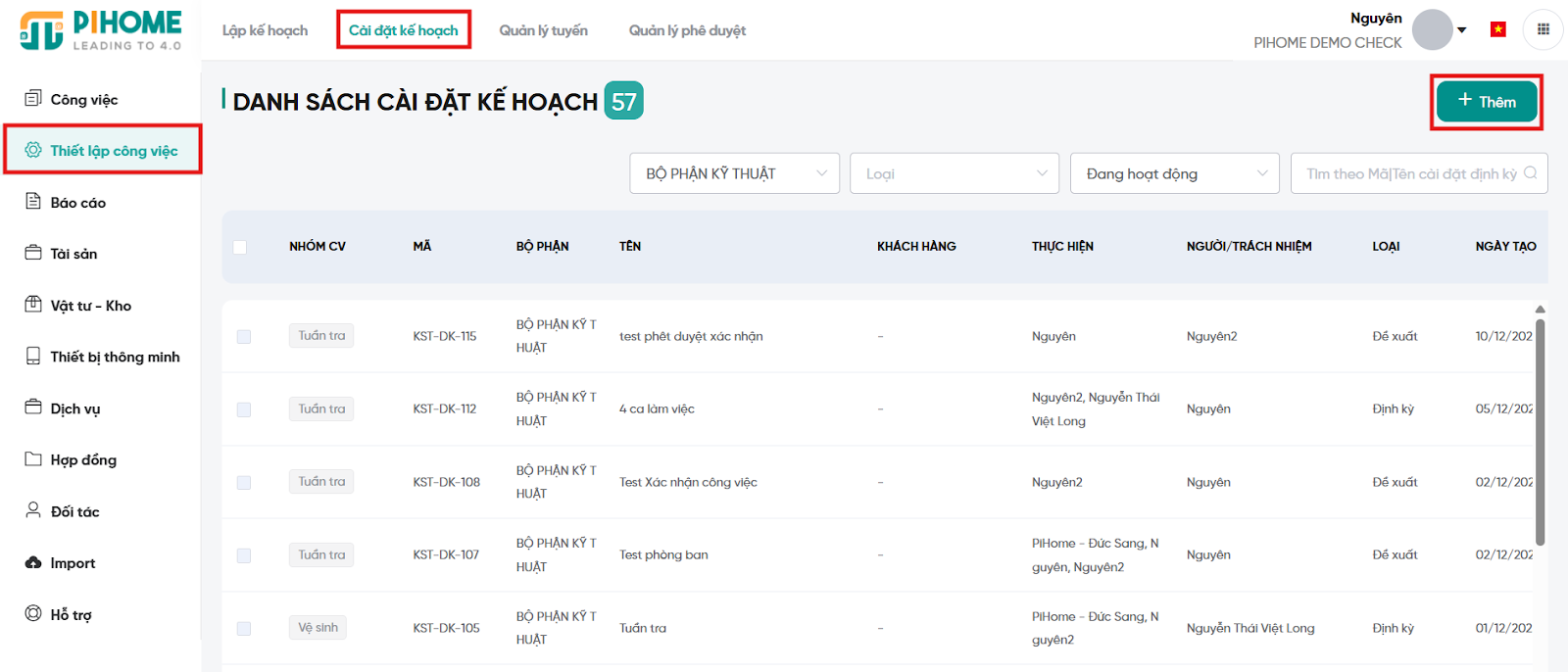
Màn hình quản lý danh sách cài đặt kế hoạch
Bước 2: BQL chỉ cần nhập những thông tin kế hoạch công việc của các trường sau đây:
NOTE:
- Các trường tô màu đỏ là bắt buộc nhập/chọn.
- Tùy theo Loại công việc (Đề xuất/Checklist/Bảo dưỡng) mà giao diện sẽ hiển thị các trường tương ứng.
- Loại công việc: Đề xuất
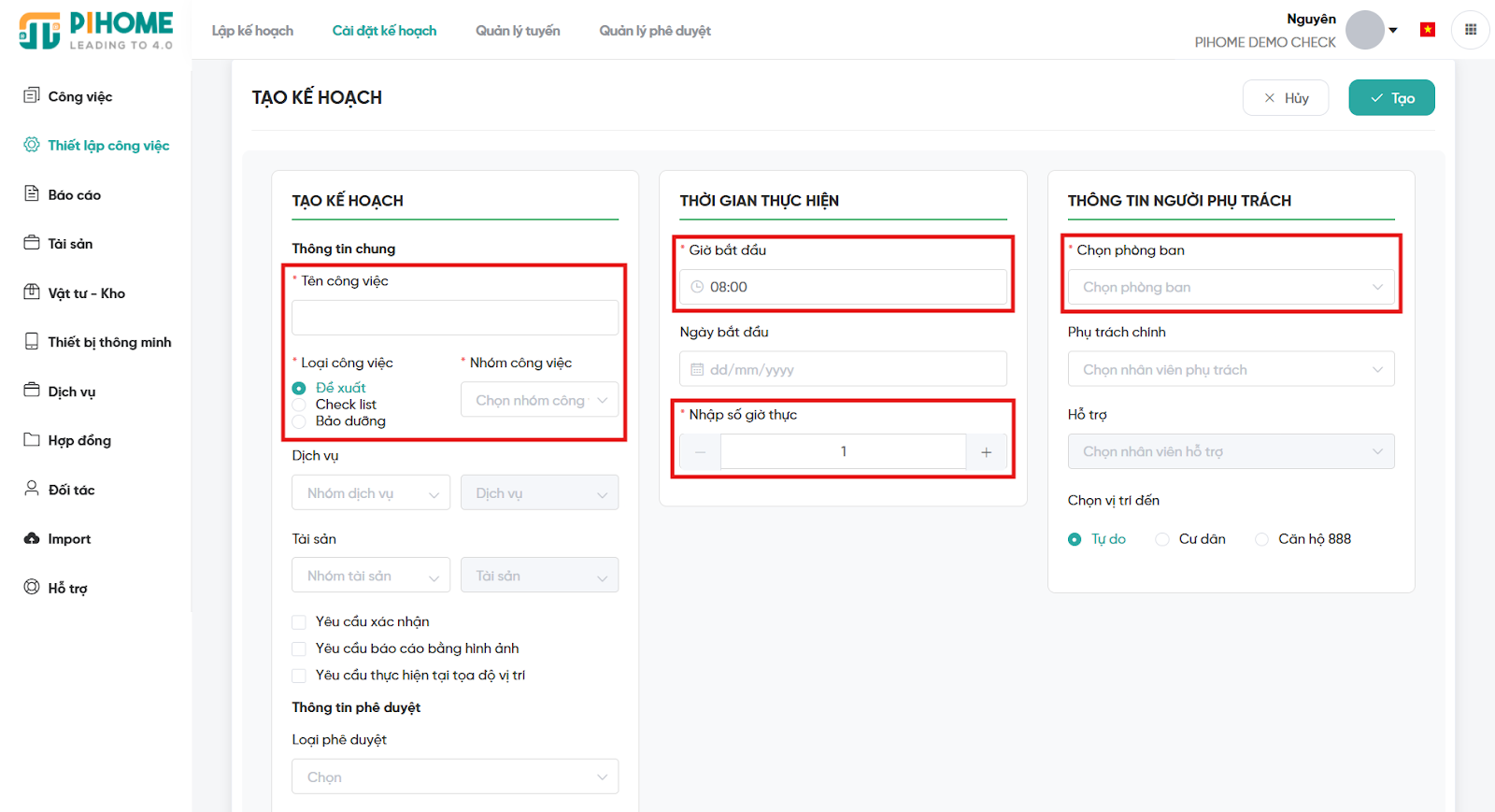
Màn hình tạo kế hoạch loại công việc đề xuất
- Loại công việc: Check list
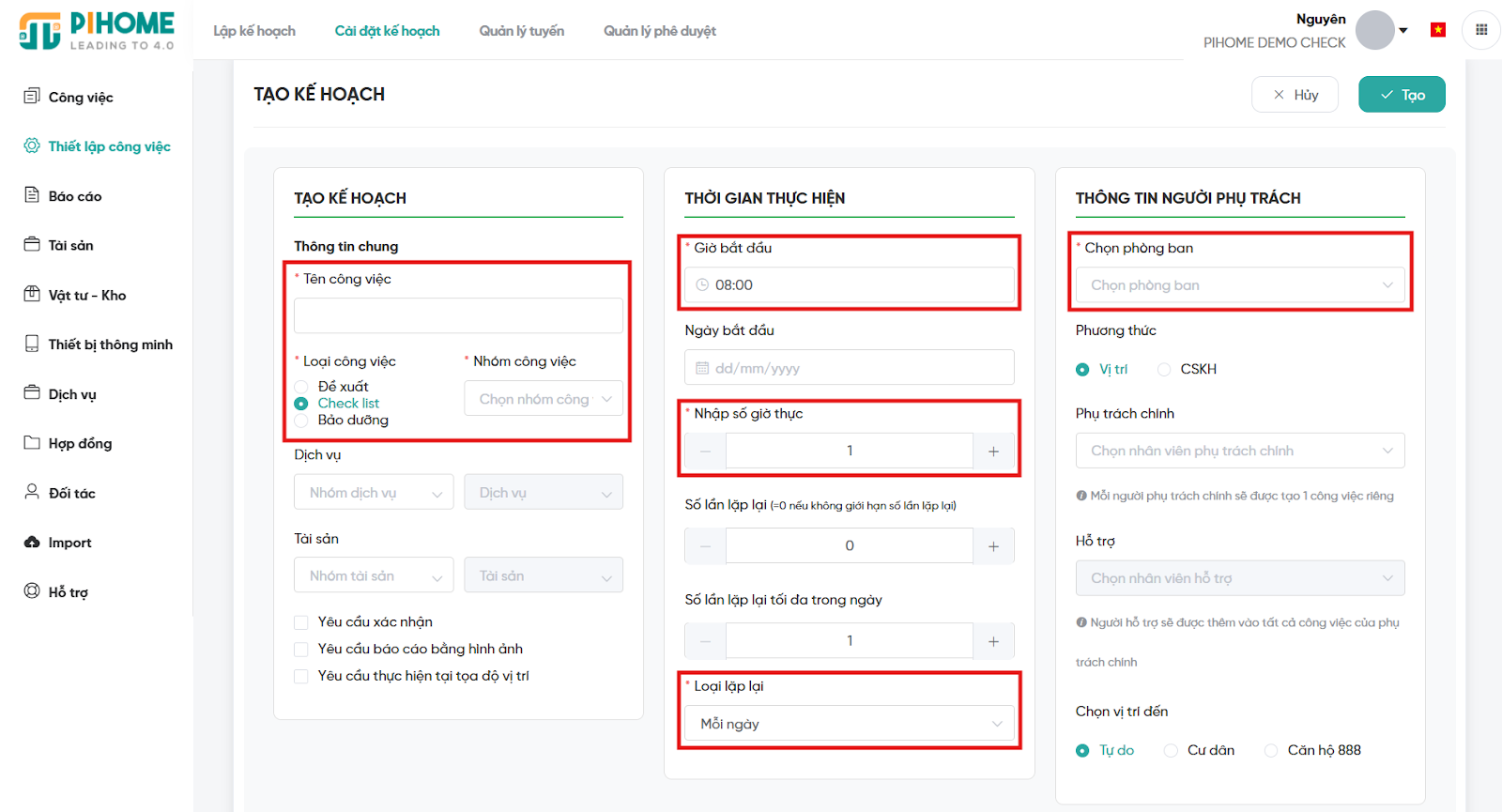
Màn hình tạo kế hoạch loại công việc check list
- Loại công việc: Bảo dưỡng
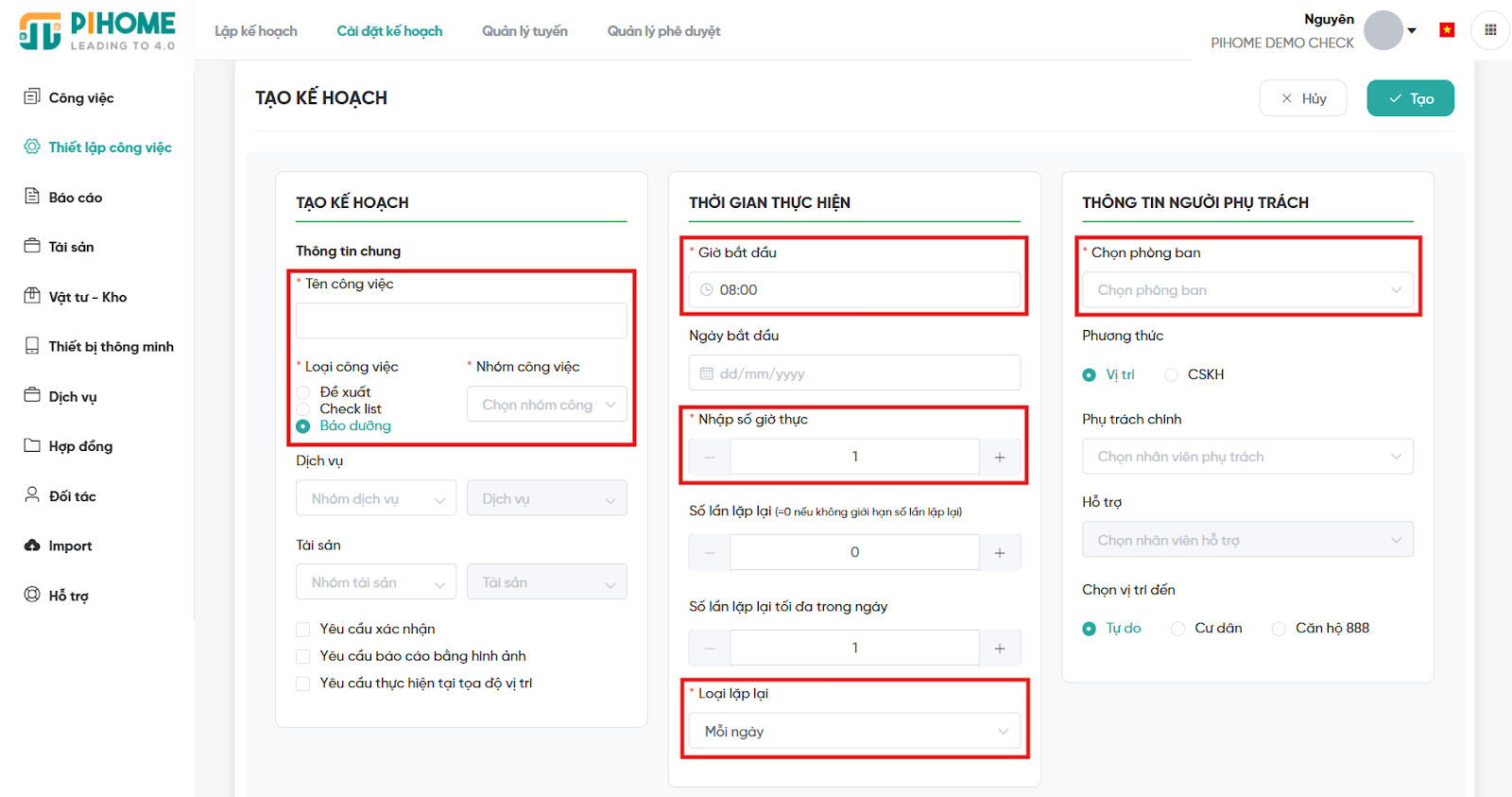
Màn hình tạo kế hoạch loại công việc bảo dưỡng
Bảng mô tả thuộc tính kế hoạch
|
Nhóm |
Thuộc tính |
Mô tả |
|
Thông tin chung |
Tên công việc (*) |
Tiêu đề công việc. Nên ngắn gọn, dễ tìm kiếm. |
|
Loại công việc (*) |
Có 3 loại công việc: Đề xuất, check list, bảo dưỡng. Tick vào mỗi loại công việc khác nhau sẽ hiển thị các trường thông tin tương ứng. |
|
|
Nhóm công việc (*) |
Dùng để phân loại nghiệp vụ, giúp lọc báo cáo và quản lý KPI theo nhóm. Được thiết lập tại phân hệ quản trị (Quản trị => Cài đặt => Thêm mới => Nhóm công việc) |
|
|
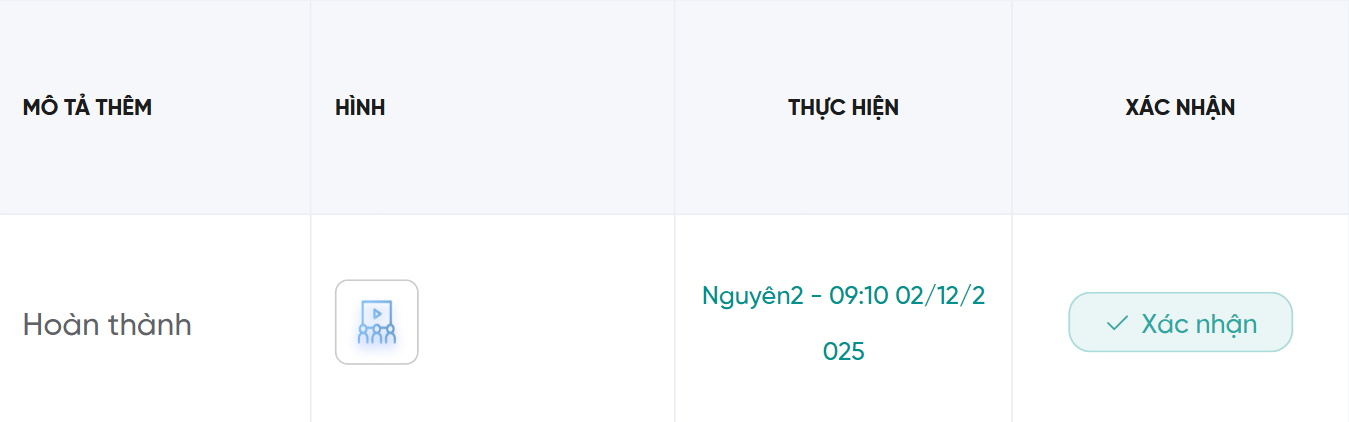
Yêu cầu xác nhận |
Khi BQL bật, sau khi nhân viên báo cáo hoàn thành, hệ thống yêu cầu cấp quản lý xác nhận lần cuối.
Thông tin sau khi chọn: Tên người xác nhận – ngày giờ xác nhận. |
|
|
Yêu cầu báo cáo bằng hình ảnh |
Bật/tắt yêu cầu ảnh minh chứng khi báo cáo. Khi Bật, người thực hiện phải đính kèm ảnh khi làm nhiệm vụ (tối thiểu 1 ảnh 1 nhiệm vụ). |
|
|
Loại phê duyệt |
Dành cho loại công việc “Đề xuất”. Chọn từ danh sách quản lý phê duyệt đã được thiết lập. Mô phỏng quy trình thực tế: Nhân viên tạo đề xuất => Chọn quy trình phê duyệt do A, B, C chịu trách nhiệm phê duyệt =>Hệ thống gửi thông báo “Đề xuất … đang chờ bạn phê duyệt” đến A, B, C trong app PiWorks => A, B, C tiến hành phê duyệt. |
|
|
Thời gian thực hiện |
Giờ bắt đầu (*) |
Giờ bắt đầu cho phép nhân viên tiến hành thực hiện công việc (Bắt đầu tính KPI từ đây đến hết “Giờ thực hiện”). |
|
Ngày bắt đầu |
KHÔNG CẦN CHỌN NGÀY BẮT ĐẦU TẠI ĐÂY. VÌ NGÀY BẮT ĐẦU SẼ ĐƯỢC CHỌN KHI “LẬP KẾ HOẠCH”. |
|
|
Nhập số giờ thực hiện (*) |
Thời lượng dự kiến (giờ). Hệ thống dựa vào thời gian này để đánh giá KPI cho từng nhân sự. |
|
|
Số lần lặp lại |
Dành cho loại công việc là “Checklist và “Bảo dưỡng”. Nếu số lặp lại = 0 (mặc định): Không giới hạn số lần lặp lại. Nếu nhập số ≥ 0: Hệ thống sinh ra kế hoạch đến số lượng này, rồi dừng. |
|
|
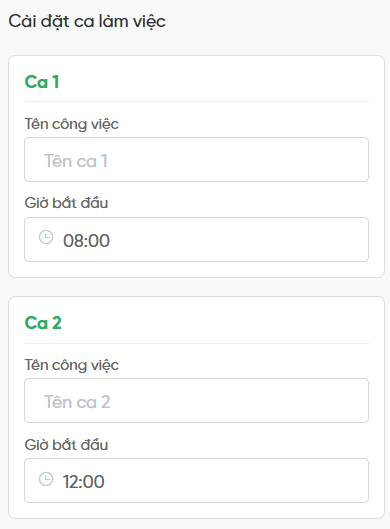
Số lần lặp lại tối đa trong ngày |
Dành cho loại công việc là “Checklist và “Bảo dưỡng”. Chọn số lượng ca làm việc cho công việc này. Nếu không chọn thì mặc định số ca làm việc sẽ là 1.
Ví dụ: Nếu chọn số lần lặp lại là 2 => Sinh ra 2 công việc. Đặt tên và giờ bắt đầu cho từng ca. |
|
|
Loại lặp lại (*) |
Dành cho loại công việc là “Checklist và “Bảo dưỡng”. Chọn chu kỳ sinh công việc: Hằng ngày, Hằng tuần, Hằng tháng. Đây là công thức sinh công việc định kỳ. |
|
|
Thông tin người phụ trách |
Chọn phòng ban (*) |
Đơn vị phụ trách (ví dụ: Bộ phận Kỹ thuật, kế toán…). |
|
Phụ trách chính |
Người phụ trách chính của công việc. Nhận trách nhiệm thực hiện và báo cáo. Lưu ý: – Đối với loại công việc “Đề xuất” và “Bảo dưỡng”: Chọn MỘT nhân sự – Hệ thống sẽ sinh ra 1 công việc duy nhất cho người phụ trách chính và hỗ trợ (nếu có) – Đối với loại công việc “Check list”: Có thể chọn MỘT hoặc NHIỀU nhân sự – Mỗi người phụ trách chính sẽ được tạo 1 công việc riêng. |
|
|
Hỗ trợ |
Chọn nhân sự hỗ trợ, cùng thực hiện công việc với người phụ trách chính. BQL có thể tùy chỉnh người hỗ trợ cho từng nhiệm vụ con. |
|
|
Người xác nhận |
Hiển thị khi BQL tích vào ô “Yêu cầu xác nhận”. Là người xác nhận cuối cùng sau khi nhân viên báo cáo. |
Lưu ý: Các trường có dấu * là bắt buộc.
Bước 3: Tạo yêu cầu báo cáo → “Thêm hạng mục” → Nhập các thông tin cần báo cáo.
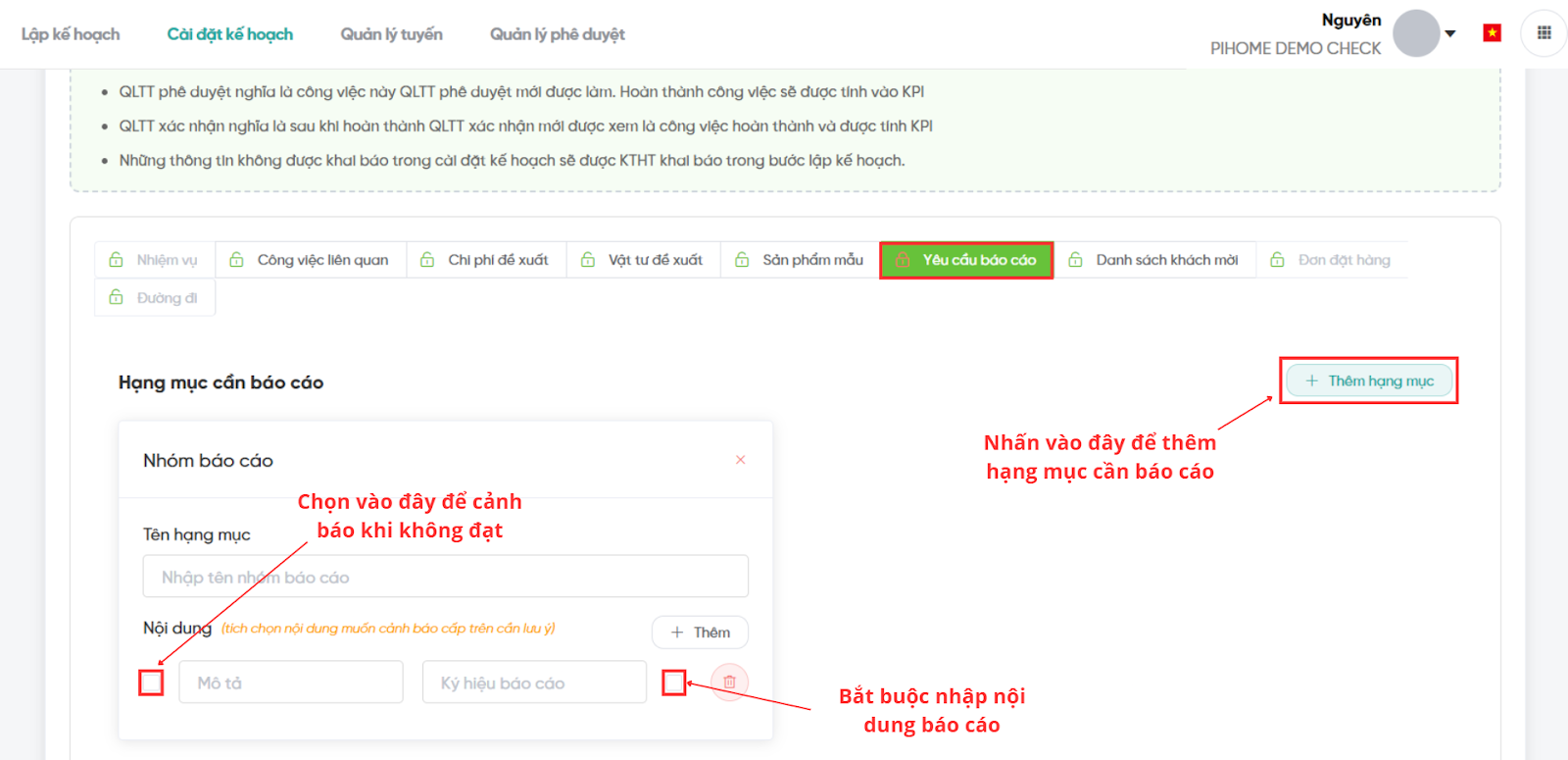
Màn hình tạo hạng mục báo cáo
– Tên hạng mục: tiêu đề mục.
– Nội dung: các lựa chọn hiển thị để tick (có thể thêm nhiều, ví dụ: Hoàn thành (ký hiệu: Y), Chưa hoàn thành (ký hiệu: N)).
Bước 4: Nhấn “Tạo” để lưu, hoặc “Hủy” để thoát.
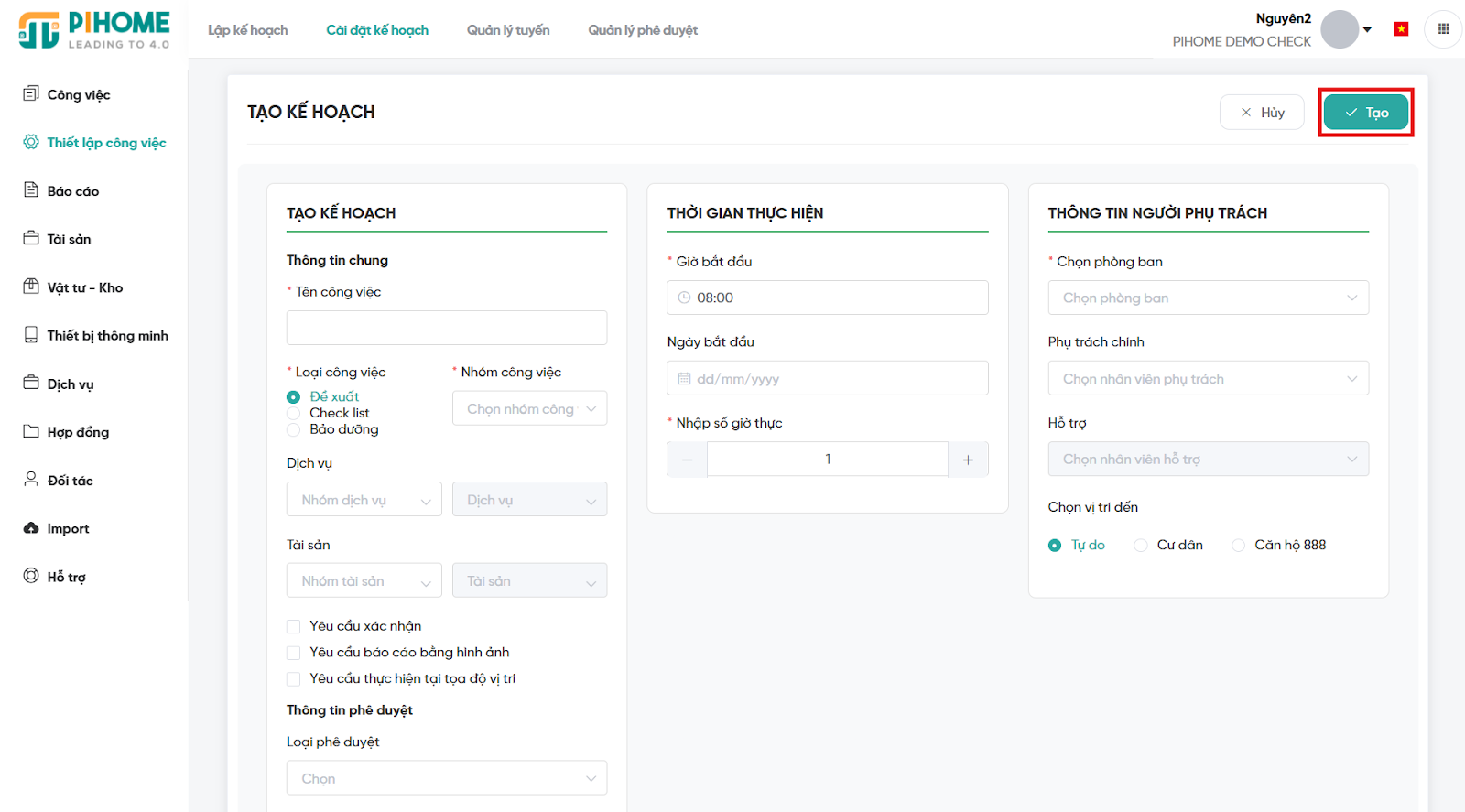
Màn hình tạo kế hoạch
Bước 5: BQL tiếp tục cài đặt “Nhiệm vụ” → Click  → Điền thông tin và chọn “Lưu”.
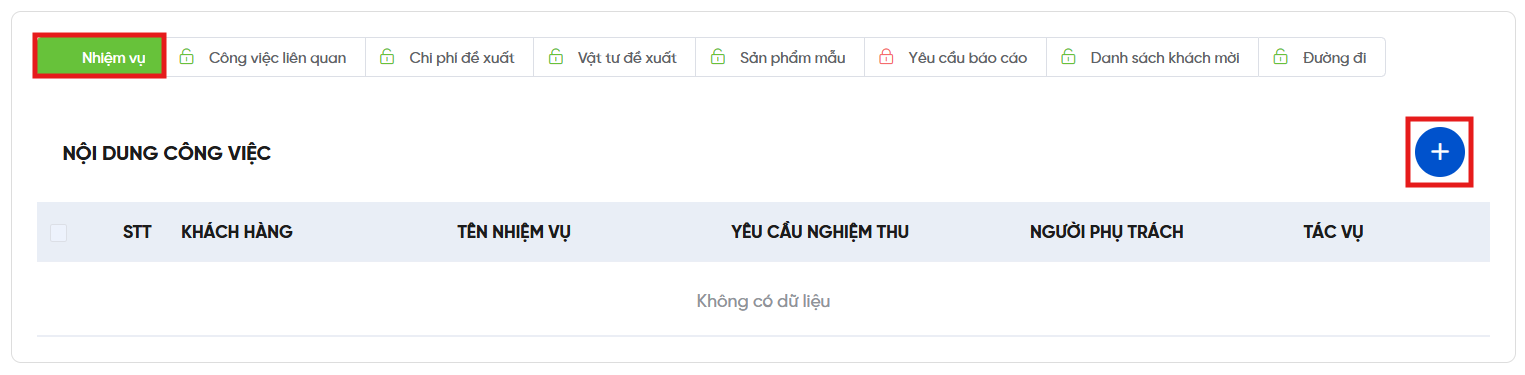
Màn hình tạo nhiệm vụ
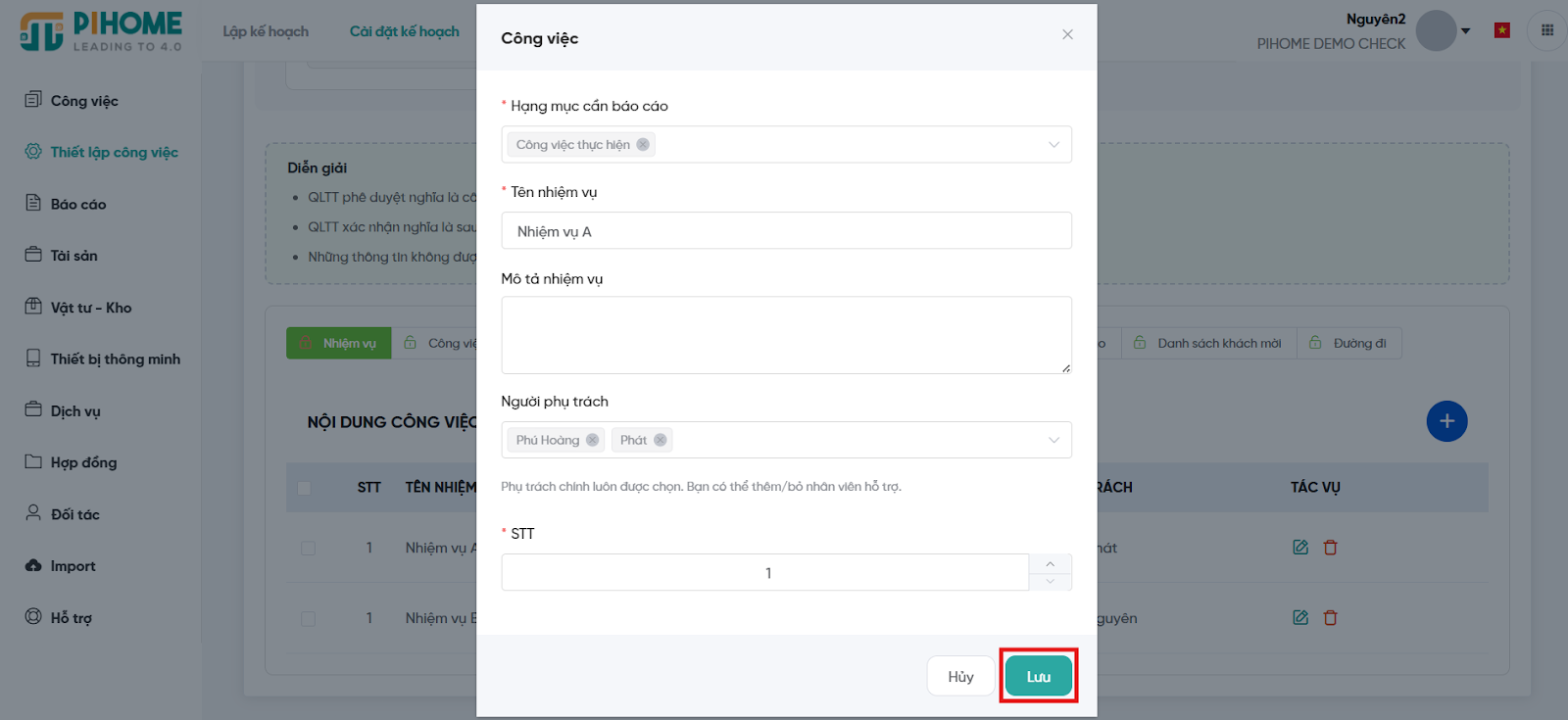
Màn hình tạo nhiệm vụ
Các trường thông tin nội dung công việc con
|
Thuộc tính |
Mô tả |
|
Hạng mục cần báo cáo (*) |
Nguồn dữ liệu từ phần Hạng mục cần báo cáo đã cấu hình ở “Yêu cầu báo cáo”. Lưu ý: Ít nhất phải có một hoặc nhiều hạng mục báo cáo cho 1 nhiệm vụ con. |
|
Tên nhiệm vụ (*) |
Tiêu đề nhiệm vụ con, rõ ràng. |
|
Người phụ trách (*) |
Quy tắc: Người phụ trách chính luôn xuất hiện trong tất cả nhiệm vụ con. Người hỗ trợ được phân riêng cho từng nhiệm vụ con, không bắt buộc giống nhau. Mô phỏng thực tế: – Có 2 nhiệm vụ con (NV1, NV2). – Phụ trách chính: A → A có trong NV1 và NV2. – Hỗ trợ: B, C → có thể linh hoạt gán:
|
|
STT (*) |
Số thứ tự của nhiệm vụ trong danh sách. Khuyến khích nhập STT tăng dần, để tránh thứ tự nhiệm vụ bị thay đổi. |
Nội dung công việc con được tạo sẽ hiển thị ở đây, người dùng có thể chỉnh sửa hoặc xóa.
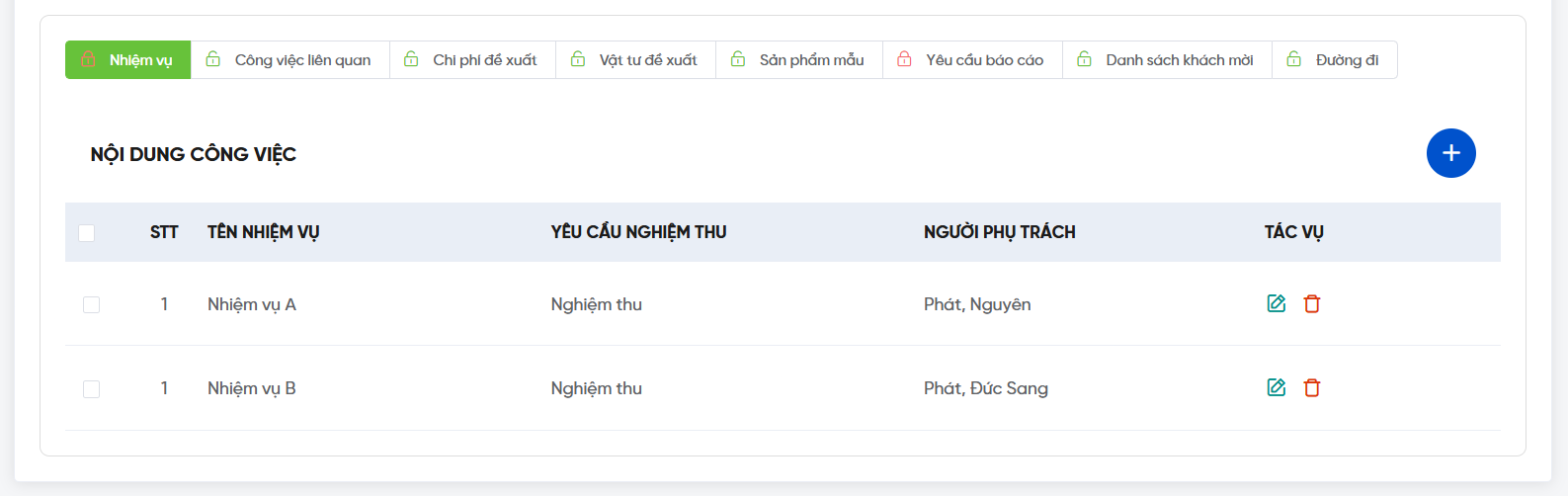
Màn hình danh sách nội dung công việc con
Bước 6: Sau khi đã thêm nhiệm vụ con, chọn “Lưu”.
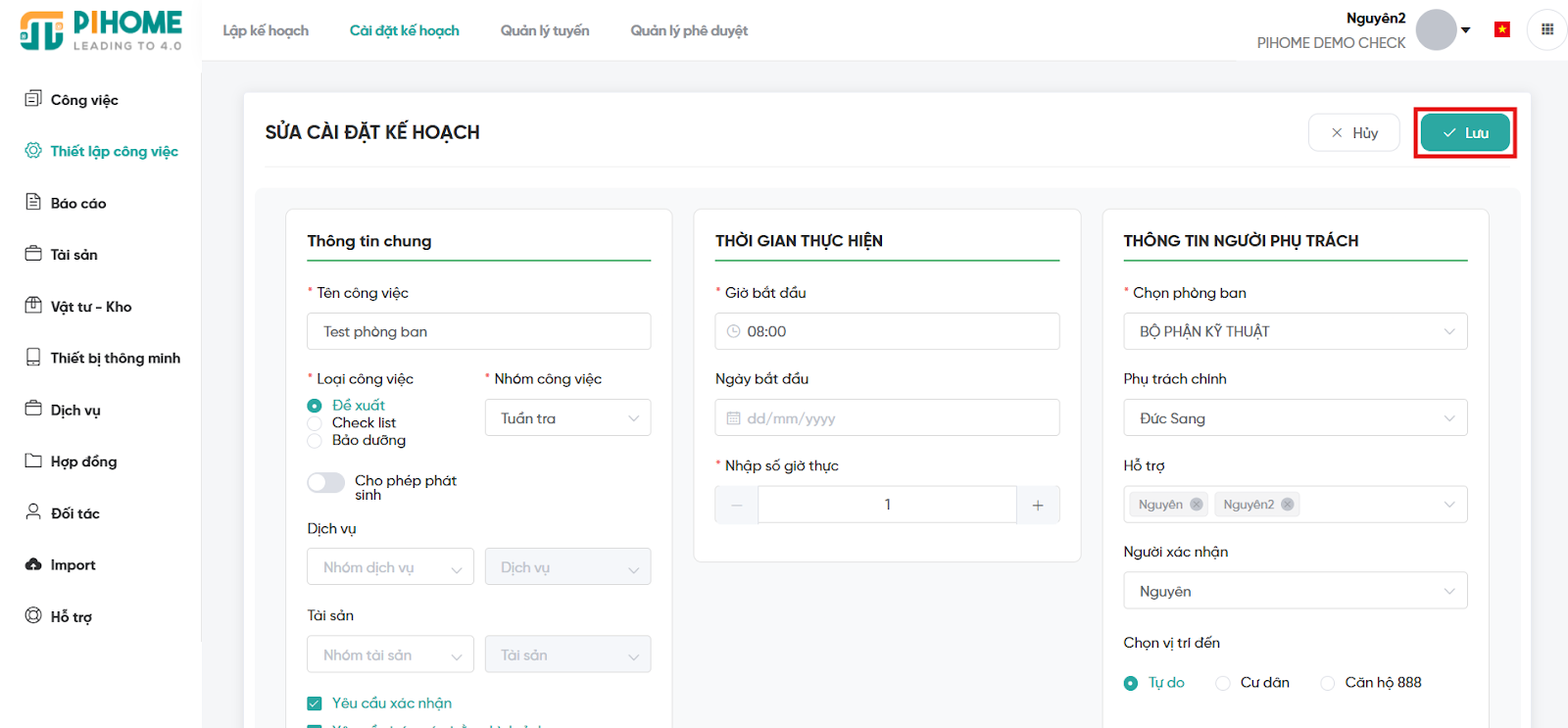
Màn hình tạo kế hoạch
Kết quả
Cài đặt kế hoạch vừa tạo sẽ xuất hiện tại danh sách cài đặt kế hoạch.
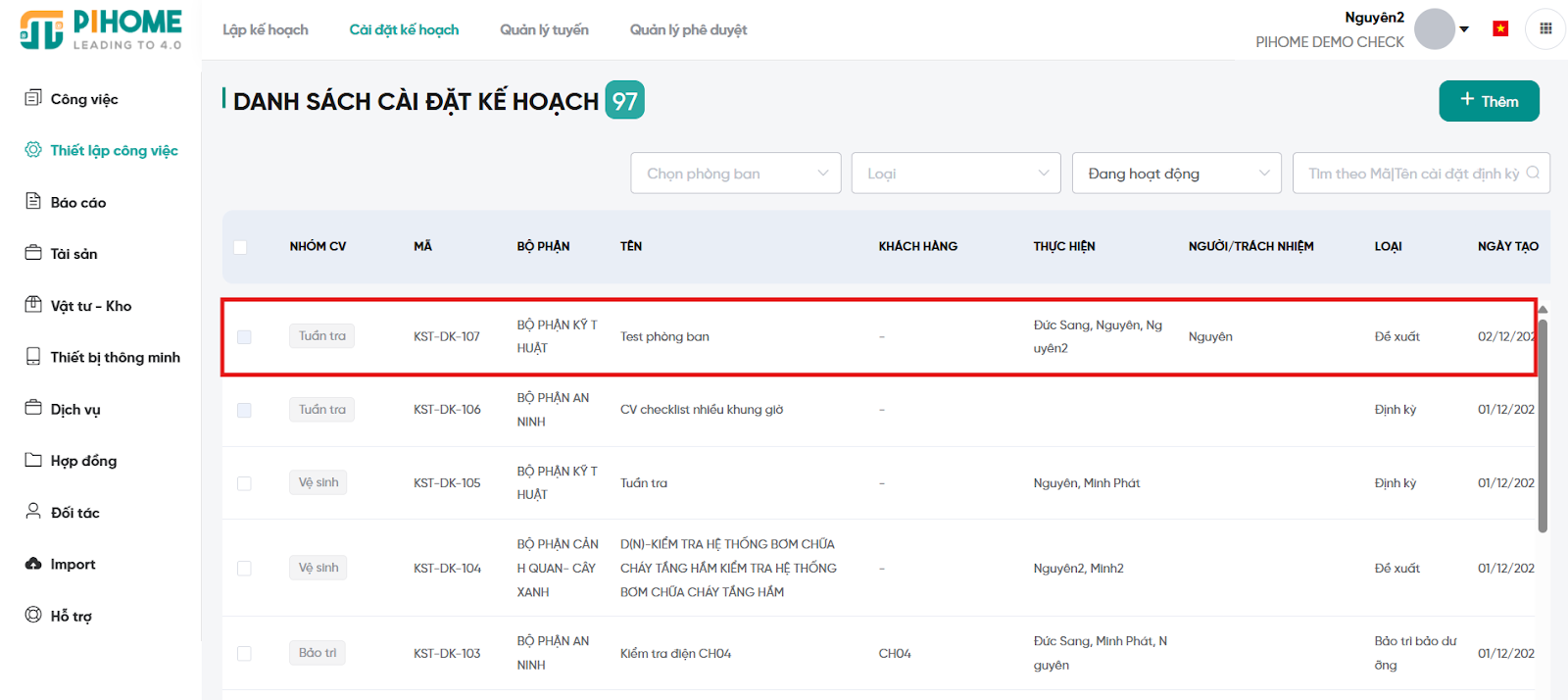
Màn hình cài đặt kế hoạch
BQL có thể chỉnh bật/tắt kế hoạch, nhân bản, chỉnh sửa hoặc xóa (nếu chưa có bất kỳ cài đặt nào được tạo ra tại “Lập kế hoạch”)

Các tác vụ của cài đặt kế hoạch
Ngày cập nhật: 23/12/2025