Lập Kế Hoạch Nhanh
1) Khái quát chức năng
Đây là bước chuyển từ mẫu kế hoạch sang công việc thực tế cho nhân viên thực hiện. Chức năng Lập kế hoạch cho phép BQL:
- Tạo ra công việc thực tế dựa trên mẫu đã cấu hình tại Cài đặt kế hoạch.
- Tự động sinh công việc theo chu kỳ (ngày/tuần/tháng) hoặc theo khoảng thời gian xác định.
- Áp dụng cấu hình ban đầu: người phụ trách, thời lượng, quy trình phê duyệt, hạng mục báo cáo…
2) Tạo quy trình Lập kế hoạch nhanh (Cho 1 công việc)
Bước 1: Tại phân hệ Vận hành BQL chọn “Thiết lập công việc” → “Lập kế hoạch” → Màn hình sẽ hiển thị danh sách các kế hoạch đã lập, BQL chọn “Lập nhanh”.
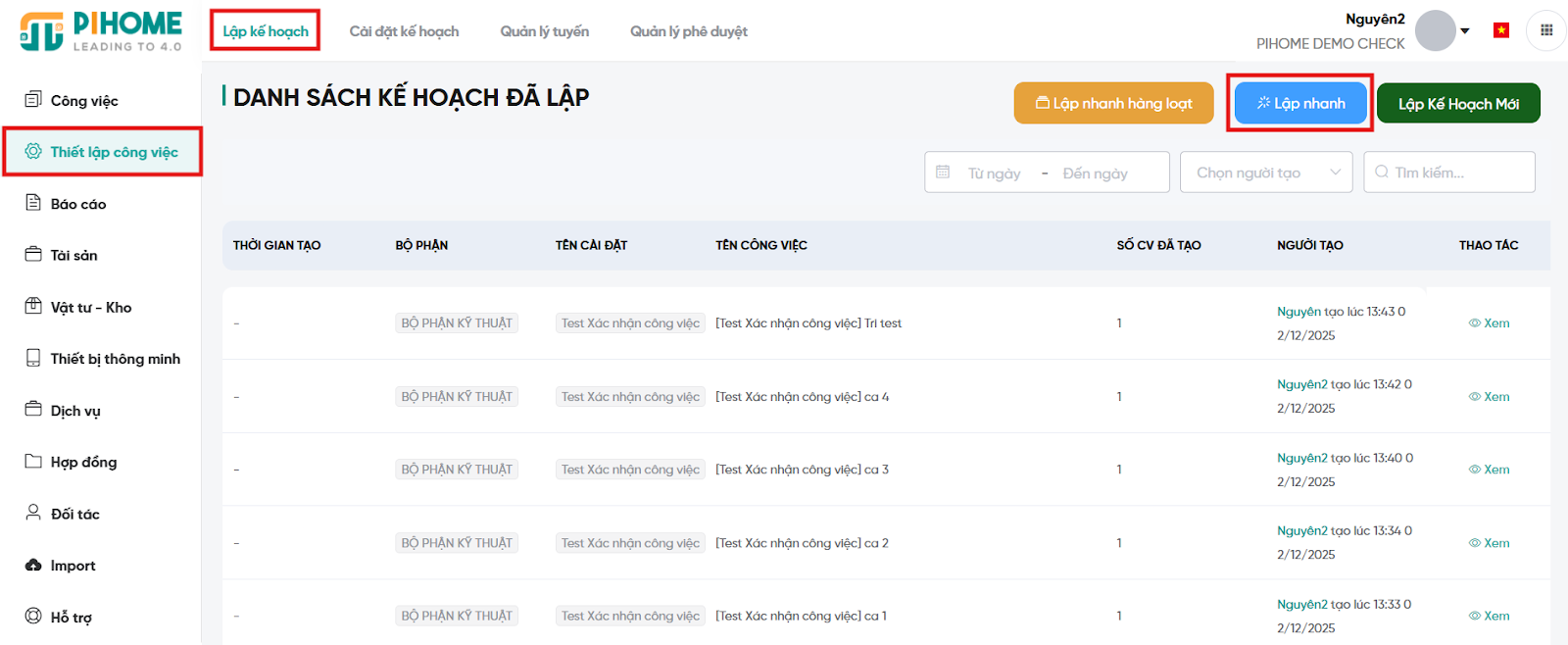
Màn hình quản lý danh sách kế hoạch đã lập
Bước 2: BQL chọn “Nhóm công việc”, chọn “Công việc”.
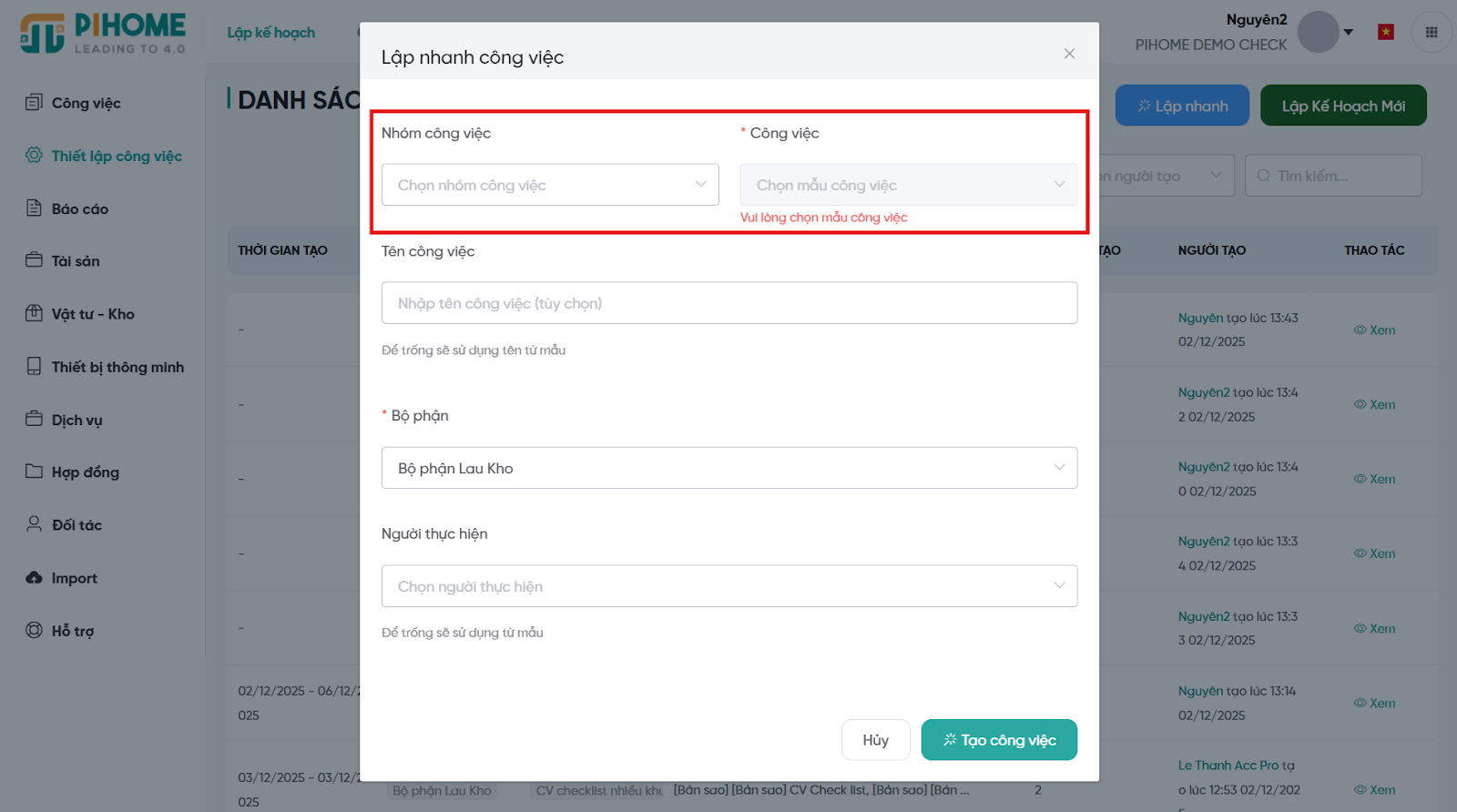
Màn hình lập kế hoạch nhanh
Bước 3: Ngay khi chọn công việc: Hệ thống tự động điền toàn bộ thông tin công việc từ “Cài đặt kế hoạch”: thời gian, số giờ thực hiện, người phụ trách/chính/hỗ trợ, hạng mục báo cáo, nhiệm vụ con… BQL có thể chỉnh sửa nếu cần. BQL phải đặt tên cho công việc thực tế (bắt buộc).
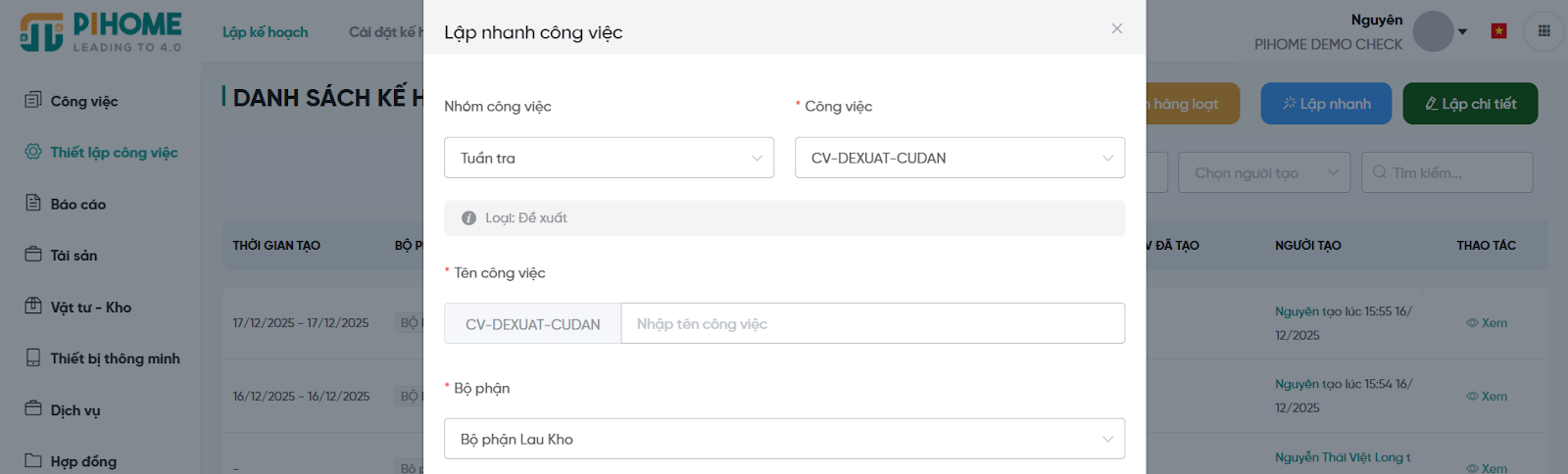
Màn hình lập kế hoạch nhanh (1)
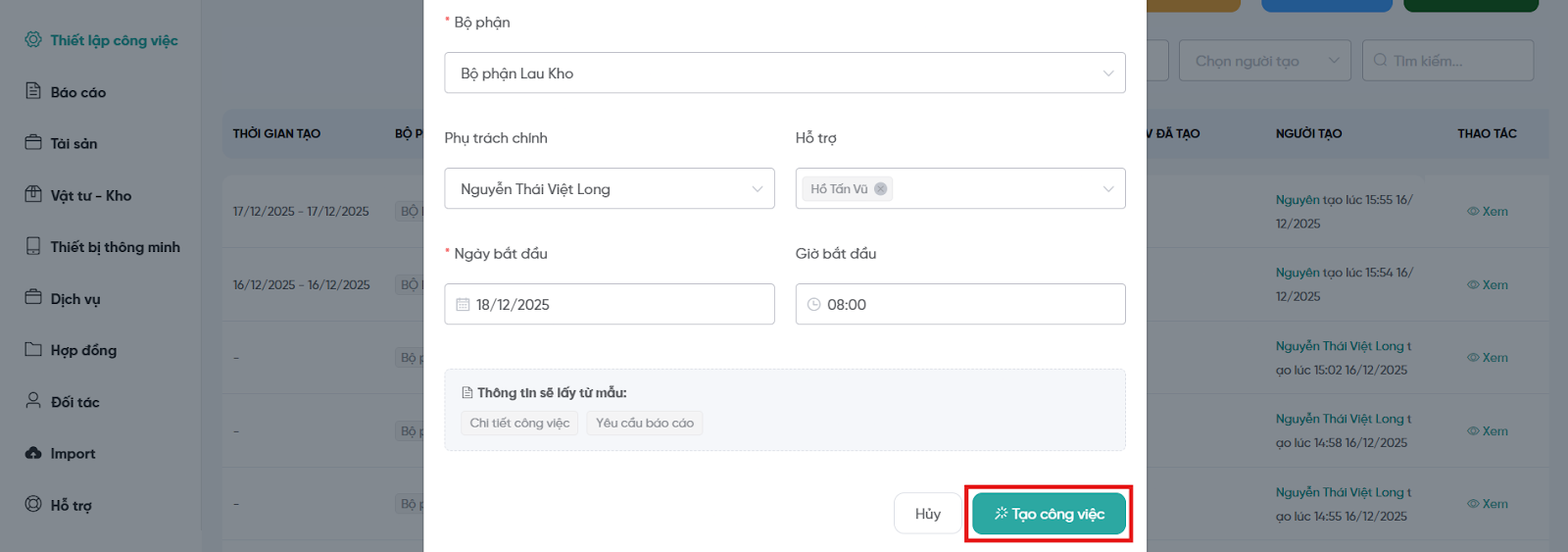
Màn hình lập kế hoạch nhanh (2)
Bước 4: (Đối với công việc “Bảo dưỡng” và “Định kỳ”) BQL chọn ngày tạo (từ … đến …, lưu ý: tối đa 31 ngày). Tùy chọn cài đặt nâng cao:
|
Loại lặp lại |
Chọn chu kỳ sinh công việc: Hằng ngày, Hằng tuần, Hằng tháng. Đây là công thức sinh công việc định kỳ. |
|
Số ngày lặp lại |
Nếu điền số lặp lại = 0 (mặc định): Không giới hạn số lần lặp lại. Nếu nhập số nguyên ≥ 0: Hệ thống sinh ra kế hoạch đến số lượng này, rồi dừng. |
|
Số ca trong ngày |
Số ca làm việc được lấy từ mẫu công việc, không thể chỉnh sửa tại đây. |
|
Giờ bắt đầu |
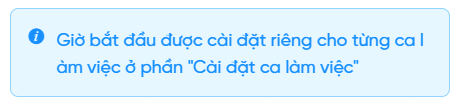
Giờ bắt đầu cho phép nhân viên tiến hành thực hiện công việc. Lưu ý: Đối với công việc có số ca làm việc lớn hơn hoặc bằng 2, BQL không thể chỉnh sửa giờ bắt đầu:
|
|
Số giờ thực hiện |
Số giờ thực hiện được lấy từ mẫu công việc, không thể chỉnh sửa tại đây. |
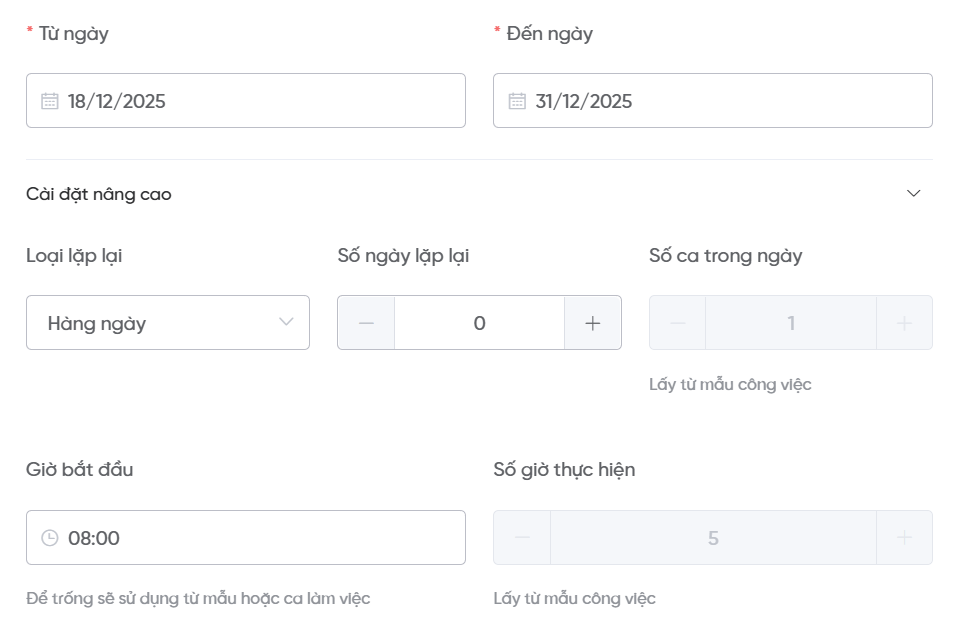
Cài đặt nâng cao
Bước 5: BQL bấm “Tạo công việc”. Hệ thống thông báo “Thành công”, kế hoạch vừa được tạo sẽ xuất hiện tại danh sách kế hoạch đã lập.
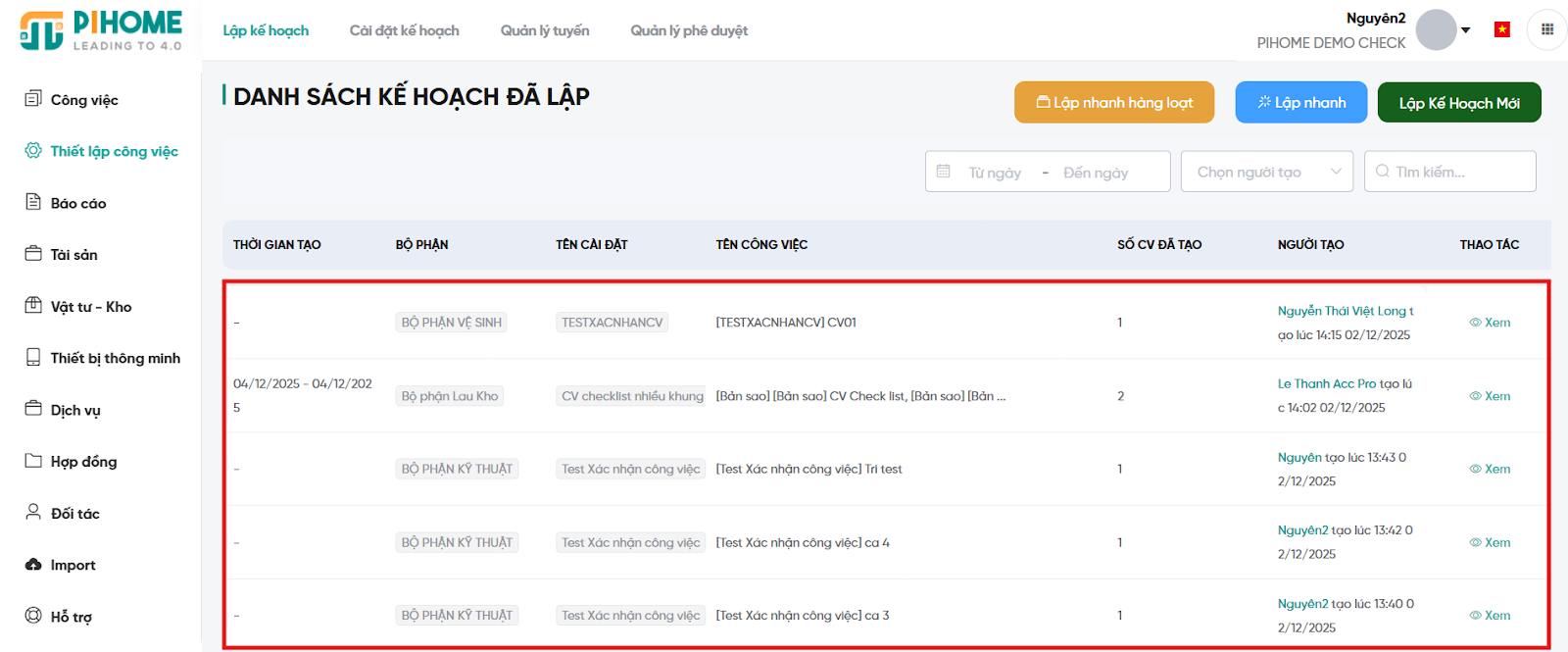
Màn hình quản lý danh sách kế hoạch đã lập
BQL có thể chọn tác vụ  để xem danh sách công việc được tạo.
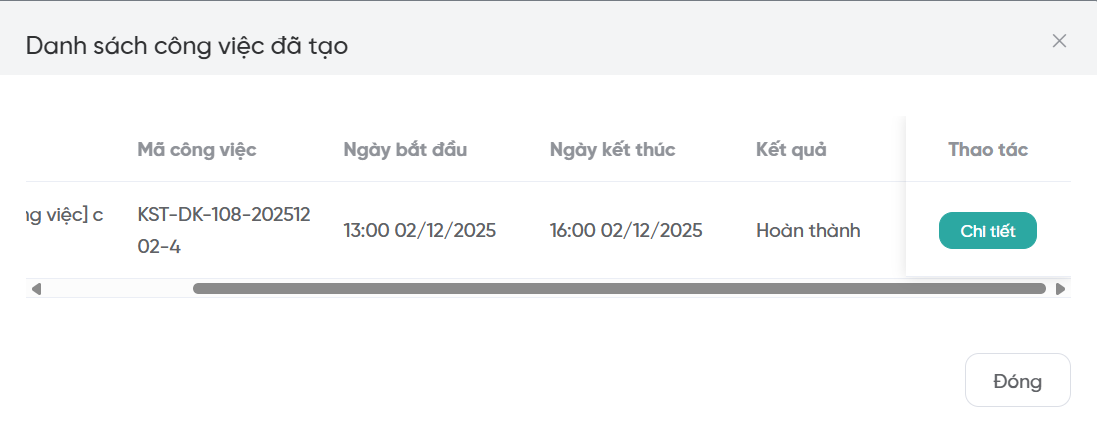
Danh sách công việc đã tạo
BQL có thể click “Chi tiết” để dẫn đến màn hình chi tiết công việc.
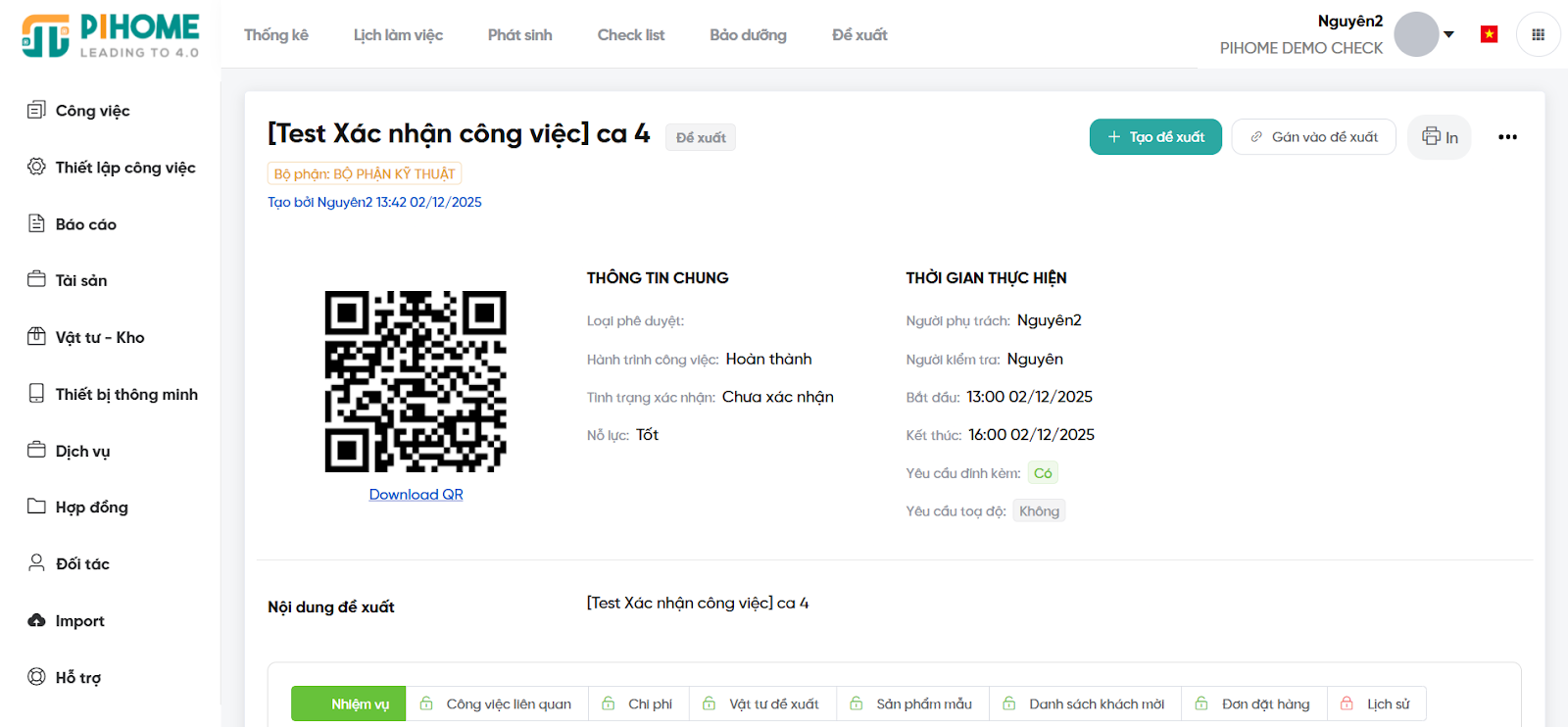
Màn hình chi tiết công việc
Ngày cập nhật: 22/12/2025